
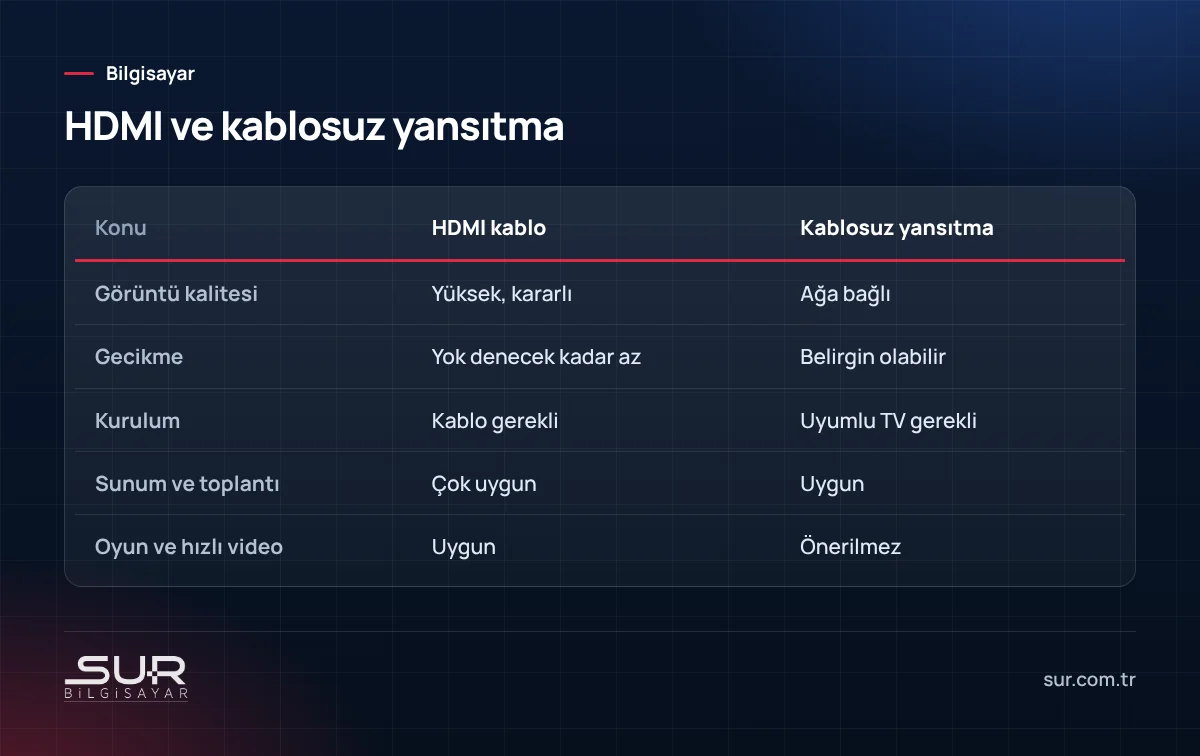
Toplantıda sunum yapmak, evde film izlemek ya da büyük ekranda çalışmak için bilgisayarı televizyona bağlamak iki yolla yapılır: HDMI kablosuyla veya kablosuz yansıtmayla. Her ikisi de birkaç dakikalık iştir; ama ses, çözünürlük ve görüntü taşması gibi küçük sorunlar sık yaşanır.
HDMI ile bağlantı
- Kablonun bir ucunu laptopun HDMI çıkışına, diğerini televizyonun HDMI girişine takın.
- Televizyonun kumandasından kaynak (Source/Input) düğmesiyle kabloyu taktığınız HDMI girişini seçin.
- Laptopta Windows + P tuşlarına basarak "Çoğalt" (aynı görüntü) veya "Genişlet" (ikinci masaüstü) seçin. Sunumlarda çoğalt, sunum notlarını görmek istiyorsanız genişlet uygundur.
Laptopta HDMI çıkışı yoksa USB-C çıkışından uygun bir adaptörle bağlantı kurulabilir; bunun için USB-C portunun görüntü çıkışını desteklemesi gerekir.
Ses televizyondan gelmiyorsa
HDMI hem görüntü hem ses taşır. Ses hâlâ laptop hoparlöründen geliyorsa görev çubuğundaki ses simgesinden çıkış aygıtı olarak televizyonu seçin. Tersine, bağlantıyı kestikten sonra laptopta ses yoksa çıkışı tekrar laptop hoparlörüne almak gerekir.
Görüntü taşıyor veya bulanık
Televizyonların bir kısmı görüntüyü varsayılan olarak biraz büyütür; kenarlar ve görev çubuğu ekrandan taşar. Televizyonun görüntü ayarlarında "Ekrana sığdır", "Tam piksel" ya da benzer bir seçenek bu sorunu giderir. Bulanık görüntü için Windows'ta çözünürlüğü televizyonun kendi çözünürlüğüne ayarlayın.
Kablosuz yansıtma
Akıllı televizyonların çoğu kablosuz ekran yansıtmayı destekler. Windows'ta Windows + K kısayolu kablosuz ekranları listeler; televizyonu seçtiğinizde bağlantı kurulur. Bazı televizyonlarda yansıtma özelliğinin ayarlardan açılması gerekir. Bağlantı kuramıyorsanız iki cihazın aynı ağda olduğundan ve televizyonun yansıtmayı desteklediğinden emin olun.
Kablosuz yansıtmada gecikme normaldir; sunum ve film için sorun olmaz, ama hızlı hareketli içerikte takılmalar görülebilir. Ofiste yoğun Wi-Fi trafiği de yansıtma kalitesini düşürür.
Eski televizyonlar ve projeksiyon cihazları
HDMI girişi olmayan eski televizyon ve projeksiyon cihazlarında VGA bağlantısı kullanılır. VGA yalnızca görüntü taşır; ses için ayrı bir kablo gerekir. Yeni laptopların çoğunda VGA çıkışı bulunmadığından USB-C veya HDMI'den VGA'ya dönüştürücü kullanılır. Projeksiyon cihazlarında çözünürlüğü cihazın kendi değerine ayarlamak, yazıların okunabilirliğini belirgin biçimde artırır.
Toplantı odası için öneriler
- Masaya sabitlenmiş bir HDMI kablosu ve farklı laptoplar için USB-C adaptörü bulundurun.
- Televizyonun ses ayarlarını bir kez yapın ve kumandayı odada sabit bir yerde tutun.
- Misafirlerin kablosuz yansıtma yapacağı bir sistem kuruyorsanız, bu cihazları şirket ağından ayrı bir ağda tutmak güvenlik açısından doğru olur.
- Görüntülü toplantı yapılan odalarda kamera ve mikrofon yerleşimini de birlikte planlayın.
Sur Bilgisayar olarak işyerlerinde toplantı odası ekran, ses ve ağ düzenini kuruyoruz. Ayrıntılar için teknik destek hizmetlerimize bakabilirsiniz.
Sık sorulan sorular
HDMI ile bağladım ama ses televizyondan gelmiyor. Ne yapmalıyım?
Görüntü televizyonun kenarlarından taşıyor. Nasıl düzeltirim?
Kablosuz yansıtma mı, HDMI mı daha iyi?
Bu konuda destek mi lazım?
Tokat’ta bilgisayar ve parça satışı, arıza tespiti, onarım, veri kurtarma ve yerinde teknik destek hizmeti veriyoruz; kamera, alarm…