
Dizüstü bilgisayarınız birkaç dakika çalıştıktan sonra fanı yüksek sesle dönmeye başlıyor, klavyenin üstü ya da kasanın altı ele sıcak geliyorsa normalin dışında bir şey var. Laptop ısınması sadece rahatsız edici değildir; işlemci kendini korumak için yavaşlar, uzun vadede batarya ve diğer parçalar yıpranır. Bu yazıda ısınmanın üç ana sebebini, evde yapabileceklerinizi ve ne sıklıkla bakım gerektiğini anlatıyoruz.
Laptop neden ısınır?
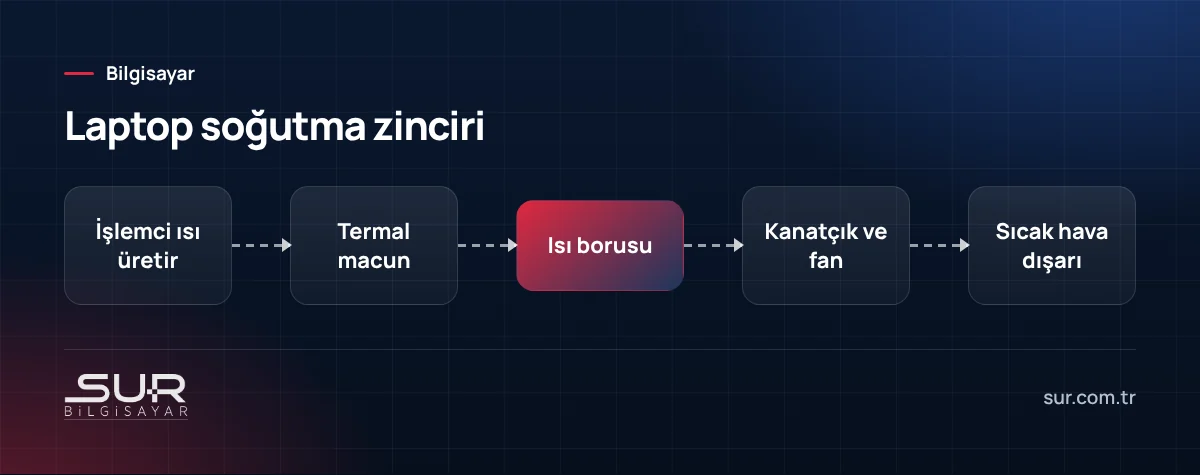
İşlemci ve ekran kartı çalışırken ısı üretir. Bu ısı, yonganın üzerine sürülen termal macun aracılığıyla bakır bir boruya (ısı borusu), oradan da fanın önündeki ince kanatçıklara taşınır. Fan dışarıdan aldığı havayı bu kanatçıklardan geçirip sıcak havayı kasanın yanından ya da arkasından atar. Zincirin herhangi bir halkası zayıfladığında sıcaklık yükselir:
- Toz: fan ile kanatçıkların arasında keçe gibi bir tabaka oluşur, hava geçemez.
- Kurumuş termal macun: zamanla sertleşir, yonga ile soğutucu arasındaki ısı aktarımı zayıflar.
- Kapanan hava girişleri: laptop yatak, yorgan ya da kucakta kullanıldığında alttaki hava girişi kapanır.
Sıcaklığı nasıl ölçersiniz?
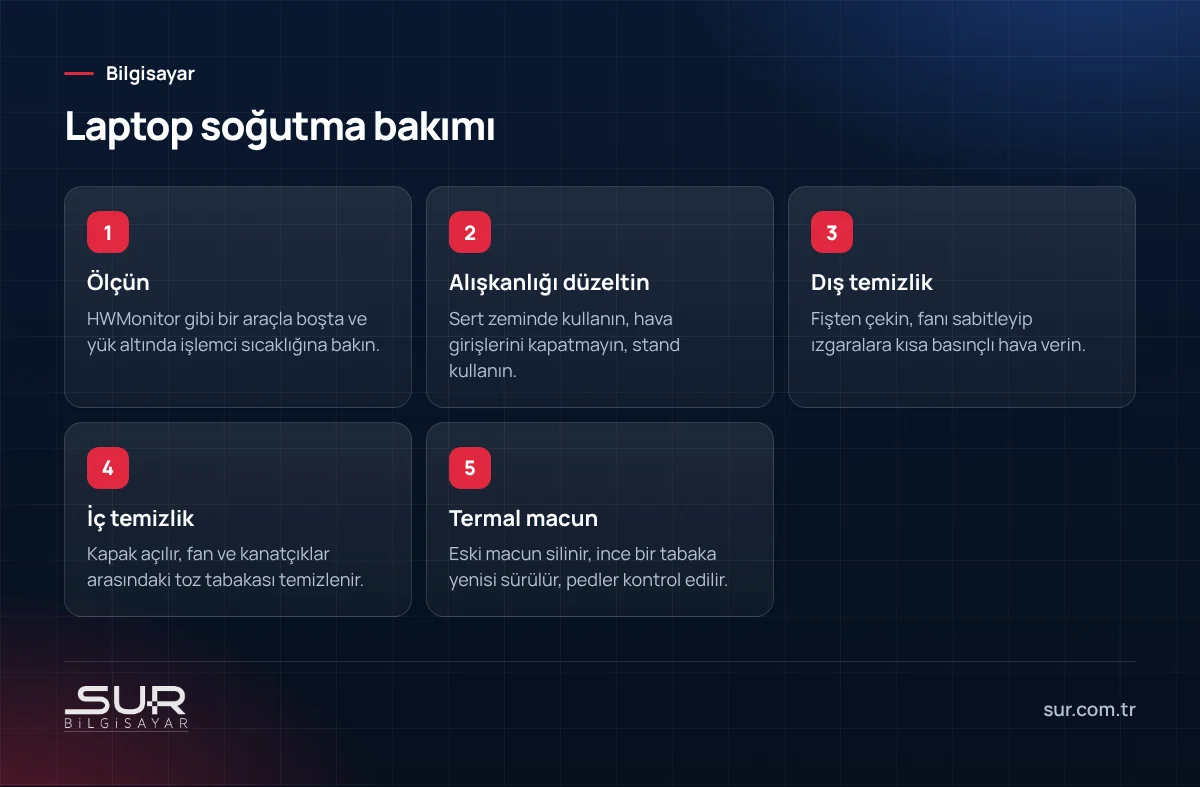
"Çok ısınıyor" hissi yanıltıcı olabilir. Ölçmek için ücretsiz donanım izleme programlarından birini (ör. HWMonitor veya HWiNFO) kullanabilirsiniz. Önce bilgisayar boştayken, sonra her zamanki işinizi yaparken işlemci sıcaklığına bakın.
- Boşta 40–60 derece civarı çoğu dizüstü için normaldir.
- Yük altında 80–90 dereceye çıkması, özellikle ince modellerde tasarım gereği olabilir.
- Boşta bile 70 derecenin üstünde kalıyorsa, ya da bilgisayar ısınıp aniden kapanıyorsa soğutma sistemine bakılması gerekir.
Ölçümü birkaç gün aynı koşullarda tekrarlayın ve değerleri not edin. Bakım sonrasında aynı ölçümü yaptığınızda farkı rakamla görürsünüz; bu, temizliğin işe yarayıp yaramadığını ya da sorunun başka bir yerde olup olmadığını anlamanın en net yoludur. Bazı modellerde üreticinin kendi tanılama aracı da fan testi yapabilir.
Görev Yöneticisi'nde (Ctrl + Shift + Esc) CPU kullanımına da bakın. Siz hiçbir şey yapmazken işlemciyi meşgul eden bir program varsa, ısının kaynağı donanım değil o programdır.
Evde yapabilecekleriniz
Kullanım alışkanlıkları
- Laptopu sert ve düz bir yüzeyde kullanın. Yatakta kullanacaksanız altına bir tepsi ya da kitap koyun.
- Arka tarafı birkaç santim yükselten bir stand veya fanlı soğutucu altlık hava akışını kolaylaştırır.
- Hava çıkışlarının önünü duvar, perde ya da çanta ile kapatmayın.
- Kışın soba ya da kalorifer peteğinin yanında, yazın güneş alan cam kenarında çalışmaktan kaçının. Tokat'ın sıcak yaz günlerinde ortam sıcaklığı da kasanın içine yansır.
Yazılım tarafı
- Başlangıç programlarını azaltın ve kullanmadığınız tarayıcı sekmelerini kapatın.
- Windows'ta Ayarlar > Sistem > Güç ve pil altında güç modunu "Dengeli" yapın. Performans odaklı güç modları fanı daha sık ve daha hızlı çalıştırır.
- Üreticinin kendi kontrol yazılımı (Lenovo Vantage, MyASUS, HP Command Center gibi) varsa sessiz veya dengeli fan profilini seçebilirsiniz.
- BIOS/UEFI ve sürücü güncellemelerini üreticinin sitesinden kontrol edin; fan kontrolündeki hatalar bazen bu güncellemelerle düzeltilir.
Kış aylarında dikkat
Tokat'ta kışın soğuk bir arabada ya da dışarıda kalmış laptopu sıcak bir odaya girer girmez açmayın. Soğuk parçaların üzerinde nem yoğuşabilir. Bilgisayarı oda sıcaklığına gelmesi için yarım saat kadar kapalı halde, çantasından çıkarmış olarak bekletin. Aynı şekilde sobaya yakın, buharlı ve rutubetli ortamlar da hem tozun kasaya yapışmasını hem de kartlarda oksitlenmeyi kolaylaştırır.
Dış temizlik
Bilgisayarı kapatıp fişten çekin. Hava giriş ve çıkış ızgaralarına basınçlı hava ile kısa püskürtmeler yapın. Püskürtürken fanın kontrolsüz hızla dönmemesi için ızgaradan bir kürdan ya da plastik çubukla fanı sabitleyin. Elektrikli süpürgeyi doğrudan ızgaraya dayamayın; statik elektrik ve emiş kuvveti zarar verebilir. Bu yöntem yüzeydeki tozu alır, fanın arkasında biriken keçeyi almaz.
Fan temizliği ve termal macun değişimi
Dış temizlikten sonra sıcaklık düşmüyorsa iş kasanın içindedir. Alt kapak açılır, fan sökülür, soğutucu kanatçıkları arasındaki toz tabakası temizlenir; işlemci ve ekran kartının üzerindeki eski macun silinip yenisi sürülür. Bazı modellerde bellek ve güç bileşenlerinin üzerindeki termal pedler de kontrol edilir.
Bu işi kendiniz yapmayı düşünüyorsanız modelinize özel söküm videosunu izleyin ve şunlara dikkat edin: alt kapak klipslerini zorlamayın, ince bant kabloları yuvasından ayırırken kilit mandalını açın, macunu fazla sürmeyin ve vidaları aynı yerlerine takın. Klavyeyi tamamen sökmek gereken modellerde ya da bilgisayar garanti kapsamındaysa bu işi servise bırakmanızı öneririz.
Ne sıklıkla bakım yapılmalı?
Tek bir doğru süre yok; kullandığınız ortama ve yoğunluğa bağlı. Genel bir çerçeve şöyle:
| Kullanım ortamı | Önerilen kontrol |
|---|---|
| Temiz ofis, günde birkaç saat | Yılda bir fan temizliği |
| Tozlu ortam, atölye, sigara içilen oda | 6 ayda bir |
| Evcil hayvan olan ev | 6 ayda bir |
| Oyun, video düzenleme, uzun süreli yük | 6 ayda bir; macun durumu da kontrol edilir |
Bakımı genellikle bilgisayarı bırakıp aynı gün ya da ertesi gün geri alacak şekilde planlayabilirsiniz; kasayı açmadan önce önemli dosyalarınızın bir yedeğini almanız her zaman iyi bir alışkanlıktır.
Fan sesi belirgin şekilde arttığında takvime bakmadan kontrol ettirin. Fan sesinin yanında tıkırtı, sürtünme ya da vızıltı varsa fan rulmanı bozulmaya başlamıştır; bu durumda temizlik yetmez, fanın değişmesi gerekir.
Bu belirtilerde beklemeyin
- Bilgisayar ısınıp kendiliğinden kapanıyorsa.
- Fan hiç dönmüyorsa ya da düzensiz sesler çıkarıyorsa.
- Batarya bölgesinde şişme var, touchpad veya kasa yukarı doğru kabarıyorsa. Bu durumda bilgisayarı şarja takmayın ve hemen servise getirin.
- Kasanın bir bölgesi elle tutulamayacak kadar ısınıyorsa.
Tokat merkezdeki servisimizde fan temizliği ve termal macun yenileme bakımını yapıyoruz; ofisinizde birden fazla bilgisayar varsa toplu bakım için yerinde destek planlayabiliriz. Diğer arıza ve bakım hizmetleri için teknik destek sayfamıza bakabilirsiniz.
Sık sorulan sorular
Laptop kaç derece olursa tehlikelidir?
Laptop fan temizliği ne sıklıkla yapılmalı?
Termal macun ne zaman değiştirilmeli?
Basınçlı hava ile kendim temizleyebilir miyim?
Bu konuda destek mi lazım?
Tokat’ta bilgisayar ve parça satışı, arıza tespiti, onarım, veri kurtarma ve yerinde teknik destek hizmeti veriyoruz; kamera, alarm…