
Microsoft, Windows 10 desteğini 14 Ekim 2025'te sona erdirdi. Bilgisayarınız bugün de açılıyor, programlarınız çalışıyor; ama artık yeni güvenlik açıkları için düzeltme gelmiyor. Bu yazıda bilgisayarınızın Windows 11'e uygun olup olmadığını nasıl kontrol edeceğinizi, TPM 2.0 ve Secure Boot ayarlarını, geçişi sorunsuz yapmanın adımlarını ve uygun olmayan bilgisayarlar için seçenekleri anlatıyoruz.
Destek bitti ne demek, bilgisayarım kapanacak mı?
Hayır. Windows 10 çalışmaya devam eder, lisansınız geçersiz olmaz. Değişen şey şu: Windows Update artık yeni güvenlik yaması göndermez ve teknik destek verilmez. Zamanla tarayıcılar, antivirüs ürünleri ve bazı ticari yazılımlar da Windows 10 desteğini bırakır.
Evde sadece film izlenen, internete nadiren bağlanan bir bilgisayarda risk sınırlıdır. Ama muhasebe programı çalışan, e-posta açılan, internet bankacılığına girilen bir ofis bilgisayarında güncellenmeyen işletim sistemi açık kapı demektir. Microsoft'un Genişletilmiş Güvenlik Güncellemeleri (ESU) programı var; ancak bu kalıcı bir çözüm değil, sınırlı bir süre için geçişe zaman kazandırır.
Windows 11 için ne gerekiyor?
Windows 11'i Windows 10'dan ayıran en önemli şart güvenlik donanımıdır. Bilgisayarın şunlara sahip olması gerekir:
- TPM 2.0 (Güvenilir Platform Modülü): şifreleme anahtarlarını güvenli şekilde saklayan bir yonga ya da işlemcinin içindeki firmware karşılığı.
- UEFI ve Secure Boot desteği: bilgisayarın yalnızca imzalı, güvenilir yazılımla açılmasını sağlar.
- Microsoft'un uyumlu işlemci listesinde yer alan bir işlemci.
- En az 4 GB RAM ve 64 GB depolama. Bu resmi alt sınırdır; günlük kullanımda 8 GB RAM ve SSD olmadan rahat etmezsiniz.
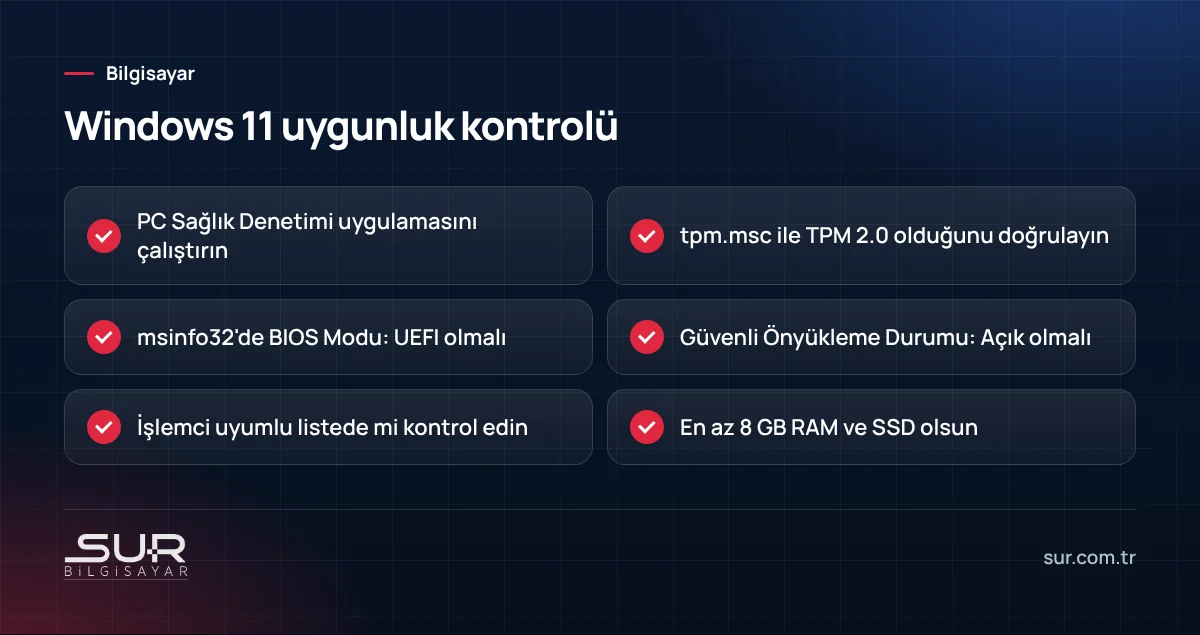
Uygunluğu tek tek araştırmak yerine Microsoft'un PC Sağlık Denetimi (PC Health Check) uygulamasını çalıştırın. Hangi şartın eksik olduğunu doğrudan söyler.
TPM 2.0 ve Secure Boot nasıl kontrol edilir?
TPM kontrolü
Win + R tuşlarına basın, tpm.msc yazıp Enter'a basın. "TPM Yönetimi" penceresinde "Belirtim Sürümü: 2.0" görüyorsanız sorun yok. "Uyumlu TPM bulunamadı" yazıyorsa iki ihtimal var: donanımda TPM yoktur ya da BIOS/UEFI ayarlarında kapalıdır. Birçok bilgisayarda TPM fabrikadan kapalı gelir.
Secure Boot kontrolü
Win + R ile msinfo32 açın. "Sistem Özeti" ekranında iki satıra bakın: "BIOS Modu" UEFI olmalı, "Güvenli Önyükleme Durumu" Açık olmalı. BIOS Modu "Eski" (Legacy) yazıyorsa disk MBR yapısındadır ve Secure Boot açılmadan önce diskin GPT'ye dönüştürülmesi gerekir. Windows'un mbr2gpt aracı bunu veri silmeden yapabilir, ama adım atlanırsa bilgisayar açılmaz hale gelebilir; yedeksiz denemeyin.
BIOS/UEFI'de açmak
Bilgisayarı yeniden başlatırken markaya göre F2, Del, F10 ya da Esc tuşuyla UEFI ayarlarına girin. TPM ayarı Intel işlemcilerde genellikle PTT (Platform Trust Technology), AMD işlemcilerde fTPM adıyla "Security" veya "Advanced" menüsünde bulunur. Secure Boot ise "Boot" ya da "Security" menüsündedir. Ayarı değiştirip kaydedin (genellikle F10) ve PC Sağlık Denetimi'ni tekrar çalıştırın.
Windows 11'e geçiş adımları
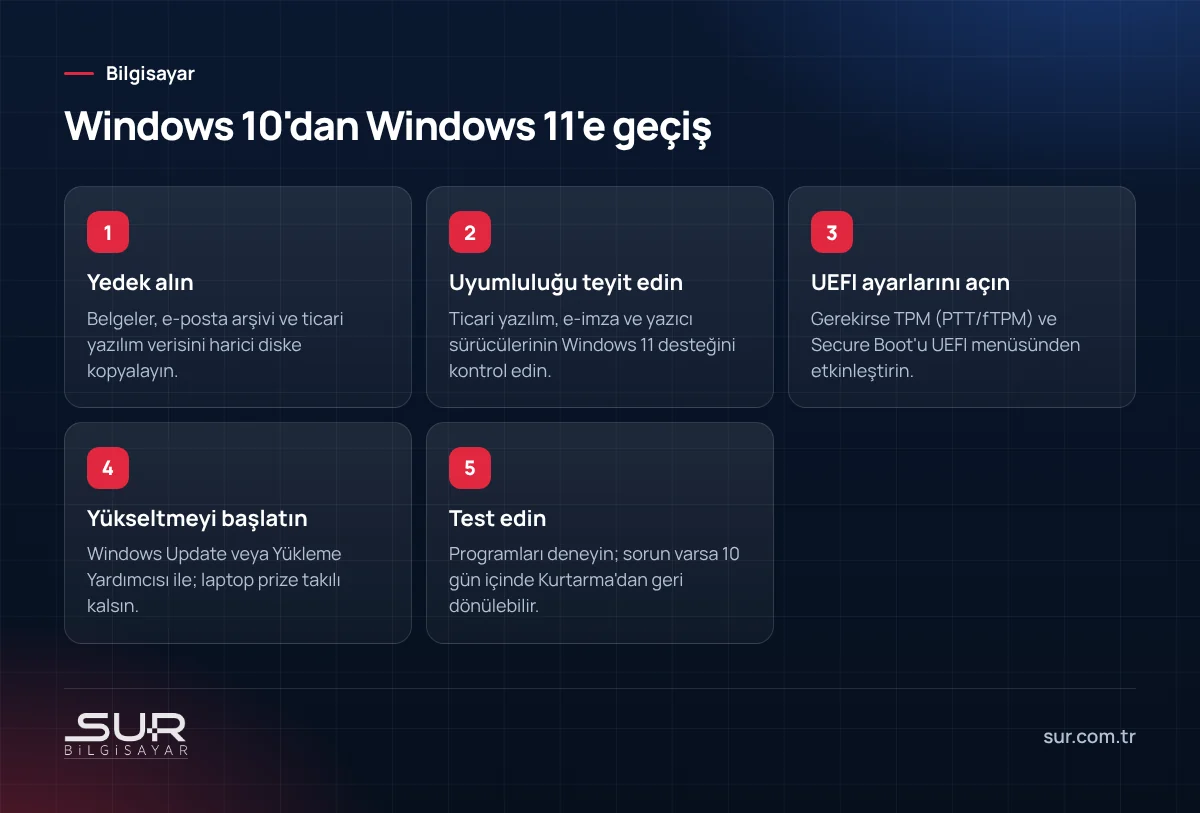
- Yedek alın. Belgeler, masaüstü, e-posta arşivi, tarayıcı yer imleri ve muhasebe programının veri klasörü harici bir diske kopyalansın. Yerinde yükseltme dosyaları korur, ama elektrik kesintisi gibi bir aksilik her şeyi değiştirebilir.
- Programlarınızı kontrol edin. Ticari yazılımınızın, e-imza ve yazıcı/tarayıcı sürücülerinizin Windows 11'de çalıştığını üreticisinden teyit edin. Lisans bilgilerini bir kenara not alın.
- Yükseltmeyi başlatın. Ayarlar > Güncelleştirme ve Güvenlik > Windows Update ekranında Windows 11 teklifi görünüyorsa oradan başlatın. Görünmüyorsa Microsoft'un Windows 11 Yükleme Yardımcısı'nı kullanabilirsiniz.
- Süreyi hesaba katın. SSD'li bir bilgisayarda yükseltme genellikle bir saat civarı sürer, HDD'de daha uzun. Laptopu prize takılı bırakın.
- Sonra kontrol edin. Yazıcı, e-imza, ağ paylaşımları ve ticari yazılımın açılıp çalıştığını test edin. Sorun çıkarsa ilk 10 gün içinde Ayarlar > Sistem > Kurtarma ekranından Windows 10'a geri dönmek mümkündür.
Yerinde yükseltme mi, temiz kurulum mu?
Windows Update üzerinden yapılan yerinde yükseltme dosyaları, programları ve ayarları korur; çoğu kullanıcı için yeterlidir. Bilgisayar yıllardır kullanılıyor, yavaşlamış ve gereksiz programlarla dolmuşsa temiz kurulum daha sağlıklı sonuç verir: disk silinir, Windows 11 sıfırdan kurulur, programlar ve veriler sonra geri yüklenir. Temiz kurulumda ticari yazılımın lisans aktarımı, e-imza sürücüsü ve yazıcı kurulumu yeniden yapılacağı için yarım günlük bir iş olarak planlayın.
Bilgisayarınız desteklenmiyorsa seçenekleriniz
PC Sağlık Denetimi "işlemci desteklenmiyor" diyorsa ve UEFI ayarlarıyla çözülemiyorsa önünüzde birkaç yol var:
- Bilgisayarı değiştirmek: eski nesil işlemcili, HDD'li bir bilgisayarsa yeni bir sisteme geçmek uzun vadede en mantıklısı olur. Seçerken nelere bakılacağını blogumuzdaki bilgisayar alma rehberinde anlattık.
- ESU programı: sınırlı bir süre daha güvenlik güncellemesi almak için geçici bir çözüm; koşulları bireysel ve kurumsal kullanıcılar için farklıdır. Yeni bilgisayar bütçesini planlayana kadar zaman kazandırır.
- Kullanım amacını daraltmak: bilgisayar sadece bir makineyi kontrol ediyor ya da internete hiç çıkmıyorsa Windows 10'da kalabilir; ama ağdan ve internetten ayrılmalı.
- Linux: ofis ve tarayıcı işi için eski donanımda da akıcı çalışır. Ancak Türkiye'de yaygın ticari yazılımların, e-imza araçlarının çoğu Windows ister; geçmeden önce kullandığınız programları kontrol edin.
Ofisteki birden çok bilgisayar için
Birden fazla bilgisayarı olan ofislerde önce bir envanter çıkarın: her bilgisayarın işlemcisi, RAM'i, disk türü, TPM ve Secure Boot durumu. Böylece hangilerinin yükseltileceği, hangilerinin değişeceği netleşir. Muhasebe ve ticari yazılım kullanan bilgisayarlarda geçişi ay sonu kapanışı gibi yoğun günlerden uzak tutun. Sunucu tarafında da eski Windows Server sürümleri varsa aynı planlamaya dahil edin.
Tokat'taki ofislerde envanter, UEFI ayarları, yükseltme ve sonrasında yazılımların test edilmesini yerinde destek kapsamında yapıyoruz; Akınsoft gibi ticari yazılımların Windows 11'e taşınması için Akınsoft sayfamıza göz atabilirsiniz. Sunucularınız için sunucu kurulum ve bakım hizmetimize bakabilir, ya da 0 356 214 70 65'ten bize ulaşabilirsiniz.
Sık sorulan sorular
Windows 10 desteği bittikten sonra bilgisayarım çalışmaya devam eder mi?
Bilgisayarımda TPM 2.0 olup olmadığını nasıl anlarım?
Windows 11'e geçince dosyalarım silinir mi?
Desteklenmeyen bilgisayara Windows 11 kurulabilir mi?
Bu konuda destek mi lazım?
Tokat’ta bilgisayar ve parça satışı, arıza tespiti, onarım, veri kurtarma ve yerinde teknik destek hizmeti veriyoruz; kamera, alarm…