
Bir hata mesajını teknik desteğe göstermek, bir faturayı paylaşmak ya da bir web sayfasını not almak için ekran görüntüsü almak günlük işlerin parçasıdır. Windows 11'de bunun birkaç yolu var ve her biri farklı ihtiyaçlara uygun.
En pratik yol: Windows + Shift + S
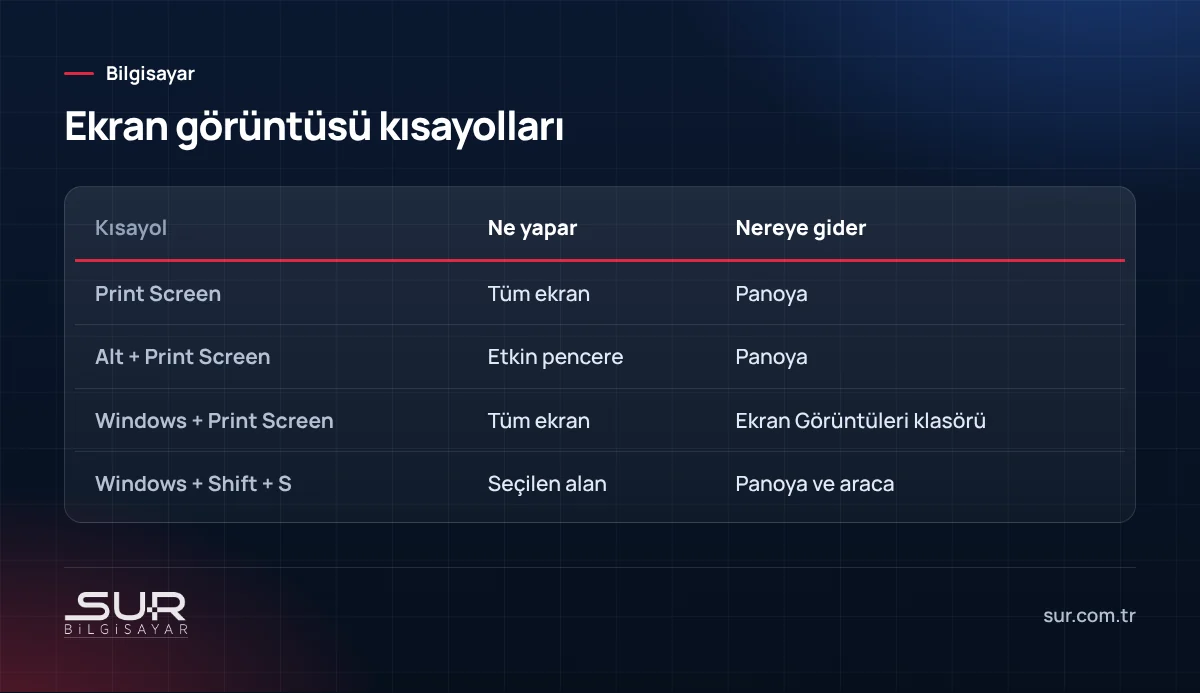
Bu kısayol ekranı karartır ve üstte küçük bir araç çubuğu açar. Buradan dikdörtgen alan, serbest çizim, tek pencere veya tam ekran seçebilirsiniz. Seçtiğiniz alan panoya kopyalanır; bir e-postaya, WhatsApp Web penceresine veya belgeye Ctrl + V ile yapıştırabilirsiniz. Sağ altta çıkan bildirime tıklarsanız görüntü Ekran Alıntısı Aracı'nda açılır; burada üzerine çizim yapabilir, bir bölümü vurgulayabilir ve dosya olarak kaydedebilirsiniz.
Print Screen tuşu
- Print Screen: Ekranın tamamını panoya kopyalar.
- Alt + Print Screen: Yalnızca o anda etkin olan pencereyi panoya kopyalar.
- Windows + Print Screen: Ekranın tamamını alır ve dosya olarak Resimler klasöründeki Ekran Görüntüleri klasörüne kaydeder.
Windows 11'in yeni sürümlerinde Print Screen tuşu varsayılan olarak Ekran Alıntısı Aracı'nı açacak şekilde ayarlanmış olabilir. Bu davranış Ayarlar, Erişilebilirlik, Klavye bölümünden değiştirilebilir. Bazı laptoplarda Print Screen için Fn tuşuyla birlikte basmak gerekir.
Ekran kaydı
Bir işlemin nasıl yapıldığını göstermek için tek bir görüntü yetmeyebilir. Ekran Alıntısı Aracı'nın güncel sürümlerinde kayıt seçeneği bulunur; ekranın bir bölümünü seçip video olarak kaydedebilirsiniz. Oyunlar ve tam ekran uygulamalar için Windows + G ile açılan Xbox Game Bar da kayıt alabilir.
Uzun web sayfasının tamamı
Kaydırarak görülen uzun bir web sayfasının tamamını almak için Microsoft Edge'in web yakalama özelliği kullanılabilir. Edge'de Ctrl + Shift + S ile açılan araçta tam sayfa seçeneği bulunur.
Ekran görüntüsü paylaşırken dikkat
Ekran görüntüleri çoğu zaman beklediğinizden fazlasını gösterir: açık sekmeler, e-posta adresleri, müşteri adları, banka bilgileri, şifre ipuçları. Paylaşmadan önce görüntüyü kırpın ya da hassas alanları karartın. Özellikle sosyal medyada veya yabancılarla paylaşılan görüntülerde kişisel veri bulunmamasına dikkat edin; işyerinde bu konu KVKK açısından da önemlidir.
Teknik desteğe hata bildirirken
Bir sorunla ilgili destek isterken hata mesajının tam ekran görüntüsünü göndermek çözümü hızlandırır. Mesajın tamamı ve varsa hata kodu görünür olmalıdır. Hatanın hangi adımda çıktığını anlatan kısa bir not da işe yarar.
Sur Bilgisayar olarak bilgisayar sorunlarında uzaktan ve yerinde destek veriyoruz; hata ekran görüntüsünü bize iletmeniz çoğu zaman ilk değerlendirme için yeterlidir. Ayrıntılar için teknik destek hizmetlerimize bakabilirsiniz.
Sık sorulan sorular
Ekran görüntüleri nereye kaydediliyor?
Print Screen tuşu çalışmıyor. Neden?
Ekran kaydı da alabilir miyim?
Bu konuda destek mi lazım?
Tokat’ta bilgisayar ve parça satışı, arıza tespiti, onarım, veri kurtarma ve yerinde teknik destek hizmeti veriyoruz; kamera, alarm…