
Görüntülü toplantıya girmeden önce kameranın çalışmadığını fark etmek, özellikle önemli bir görüşme öncesinde stresli bir durumdur. Kamera siyah ekran gösteriyor, "kamera bulunamadı" uyarısı geliyor veya kamera başka bir uygulama tarafından kullanılıyor deniyorsa, sorunların çoğu birkaç basit kontrolle çözülür.
Gizlilik kapağı
Birçok dizüstü bilgisayarda kameranın üzerinde kayar bir gizlilik kapağı bulunur. Kapak kapalıyken kamera çalışır ama görüntü siyahtır. Bu en sık ve en kolay çözülen nedendir.
Kamera tuşu
Bazı dizüstü bilgisayarlarda klavyede kamerayı tamamen kapatan bir tuş vardır. Bu tuşa basıldığında kamera sistemde görünmez bile olabilir.
Windows kamera izinleri
Ayarlar > Gizlilik ve güvenlik > Kamera bölümünde kamera erişiminin ve masaüstü uygulamalarının kameraya erişiminin açık olması gerekir.
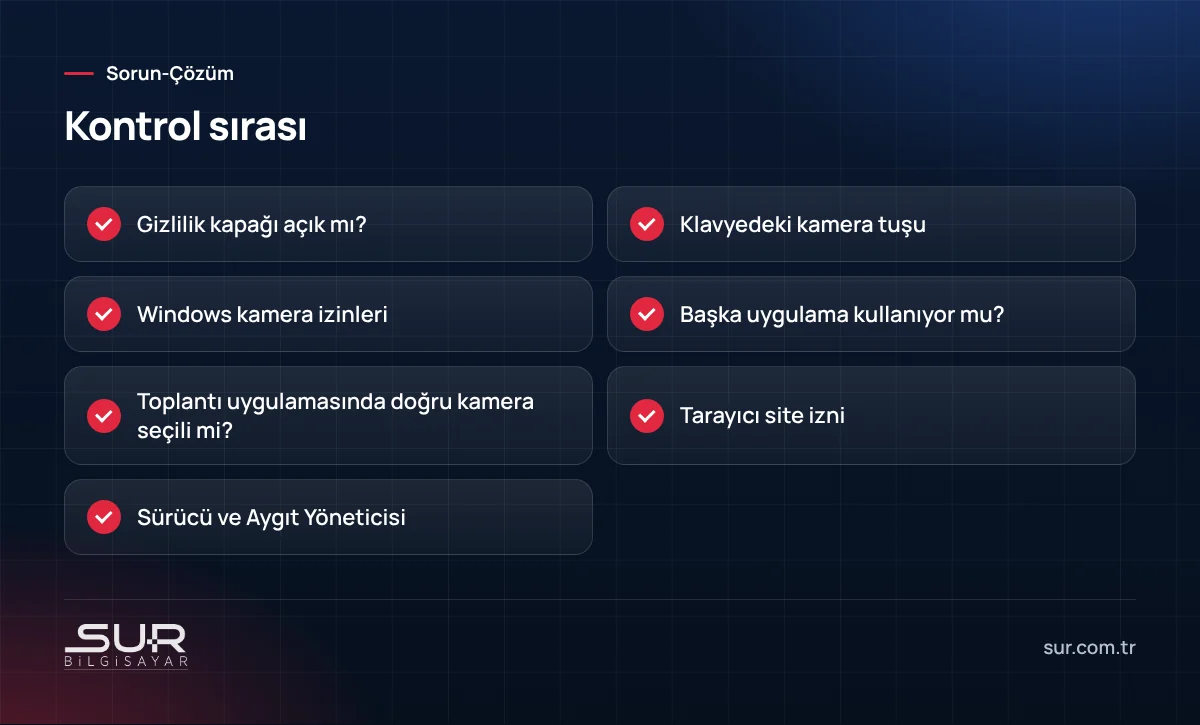
Başka uygulama kullanıyor
Kamerayı aynı anda yalnızca bir uygulama kullanabilir. Arka planda açık kalan başka bir toplantı uygulaması veya kamera uygulaması kapatılmalıdır.
Doğru kamera seçimi
Harici kamera veya sanal kamera yazılımı kuruluysa toplantı uygulaması yanlış kamerayı seçmiş olabilir. Uygulamanın ayarlarından doğru kamera seçilmelidir.
Tarayıcı izinleri
Tarayıcıda açılan toplantılarda adres çubuğundaki kilit simgesinden siteye kamera izni verilmelidir. Mikrofon izinleri de aynı yerden yönetilir; ayrıntılar için mikrofon çalışmıyor.
Sürücü
Aygıt Yöneticisi'nde kamera veya görüntüleme aygıtları bölümünde ünlem işareti varsa sürücü kaldırılıp yeniden kurulabilir. Güncel sürücü üreticinin sitesinden alınmalıdır.
Güvenlik yazılımı
Bazı güvenlik yazılımları kamera erişimini engelleyebilir. Yazılımın web kamerası koruması ayarı kontrol edilmelidir.
Görüntü kalitesi
Kamera çalışıyor ama görüntü karanlık veya bulanıksa ışığın arkadan değil önden gelmesi ve lensin temiz olması önemlidir. Toplantı odaları için toplantı odası sistemleri.
Toplantıdan önce test
Önemli toplantılardan önce Windows Kamera uygulamasıyla birkaç saniyelik test yapmak, sorunu zamanında fark etmeyi sağlar.
Harici kamera
Dahili kamera arızalıysa veya daha iyi görüntü gerekiyorsa USB harici kamera hızlı bir çözümdür. Harici kamera doğrudan bilgisayara takılmalı, güçsüz USB çoğaltıcılardan kaçınılmalıdır.
Sur Bilgisayar olarak Tokat'ta dizüstü bilgisayar, kamera ve toplantı sistemi sorunlarında uzaktan ve yerinde destek veriyoruz. Ayrıntılar için teknik destek hizmetleri sayfamıza bakabilirsiniz.
Sık sorulan sorular
Kamera siyah ekran gösteriyor. İlk neye bakmalıyım?
"Kamera başka bir uygulama tarafından kullanılıyor" uyarısı ne demek?
Tarayıcıda kamera çalışmıyor, uygulamada çalışıyor. Neden?
Bu konuda destek mi lazım?
Tokat’ta bilgisayar ve parça satışı, arıza tespiti, onarım, veri kurtarma ve yerinde teknik destek hizmeti veriyoruz; kamera, alarm…