
Beş-on yıllık bir laptop açılırken dakikalarca bekletiyorsa, disk ışığı sürekli yanıyorsa ve bir Excel dosyası açmak bile uzun sürüyorsa, sorunun büyük kısmı büyük ihtimalle mekanik diskten (HDD) kaynaklanır. Eski laptopa SSD takmak bu durumda en düşük maliyetle en çok fark yaratan yükseltmedir. Aşağıda hangi SSD'nin sizin cihaza uyduğunu, SATA ile NVMe arasındaki farkı ve Windows'u baştan kurmadan verileri yeni diske nasıl taşıyacağınızı anlatıyoruz.
SSD takmak eski laptopu gerçekten hızlandırır mı?
Çoğu durumda evet, hem de hissedilir biçimde. Mekanik disk dönen bir plaka ve hareket eden bir okuma kafasıyla çalışır. Windows açılırken binlerce küçük dosyayı farklı yerlerden okur; HDD her biri için kafayı fiziksel olarak taşımak zorundadır. SSD'de hareketli parça yoktur, küçük dosyalara erişim süresi milisaniyeden mikrosaniye seviyesine iner.
Bu yüzden fark en çok şu işlerde görülür:
- Bilgisayarın açılışı ve kapanışı
- Programların ilk açılışı (tarayıcı, Office, ticari program)
- Windows güncellemeleri ve antivirüs taraması
- Aynı anda birkaç programla çalışırken takılmalar
SSD'nin çözemeyeceği şeyler de var. İşlemci çok eskiyse video düzenleme ya da ağır hesap tablolarında yavaşlık sürer. RAM 4 GB ise Windows 10/11 yine sık sık diske yazar; SSD bunu hafifletir ama yerine geçmez. Yavaşlığın kaynağından emin değilseniz önce bilgisayar neden yavaşlar yazımızdaki kontrolleri yapın; Görev Yöneticisi'nde (Ctrl + Shift + Esc) Disk sütunu sürekli %100 görünüyorsa, SSD doğru hamledir.
SATA mı NVMe mi: önce laptopunuzun yuvasına bakın
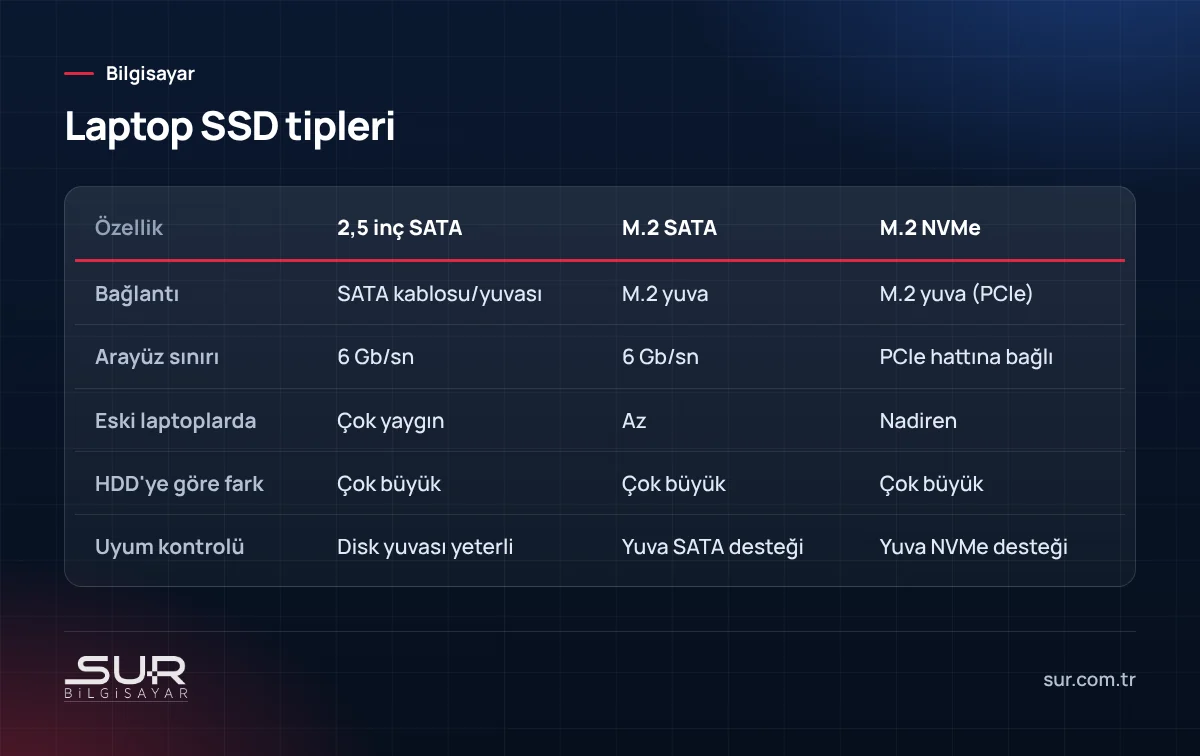
Hangi SSD'yi alacağınızı tercihiniz değil, laptopun anakartı belirler. Üç yaygın tip vardır:
| Tip | Görünüş | Arayüz sınırı | Nerede bulunur |
|---|---|---|---|
| 2,5 inç SATA SSD | HDD ile aynı boyutta kutu | SATA III, 6 Gb/sn | Eski laptopların çoğu, HDD yuvası |
| M.2 SATA SSD | Çubuk şeklinde kart | SATA III, 6 Gb/sn | Bazı eski ince laptoplar |
| M.2 NVMe SSD | Çubuk şeklinde kart | PCIe hattı, SATA'dan kat kat yüksek | Yakın dönem laptopların çoğu |
Dikkat edilecek nokta: M.2 yuvası olması NVMe desteklediği anlamına gelmez. Bazı modellerde M.2 yuvası yalnızca SATA çalışır. Yanlış SSD takılırsa cihaz diski hiç görmez. Doğru bilgiyi almanın yolu, laptopun altındaki etiketten tam model numarasını alıp üreticinin servis kılavuzuna (genellikle "service manual" ya da "maintenance manual" olarak geçer) bakmaktır.
Eski bir laptopta yalnızca 2,5 inç yuva varsa üzülmeyin. SATA SSD bile HDD'ye göre çok büyük fark yaratır; günlük kullanımda SATA ile NVMe arasındaki farkı hissetmek, HDD ile SSD arasındaki farkı hissetmekle kıyaslanamaz.
SSD seçerken kapasite ve kalite
Ofis ve ev kullanımı için 256 GB alt sınırdır; Windows, güncellemeler ve birkaç program bunun önemli bir kısmını kaplar. Fotoğraf arşivi, e-posta dosyaları ya da ticari programın veritabanı da diskte duracaksa 500 GB ve üzeri daha rahat eder. Kapasiteyi doldurmayın: SSD'ler boş alan azaldıkça yavaşlar.
Aynı kapasitede çok ucuz modellerde genelde DRAM önbelleği bulunmaz ve uzun dosya kopyalamada hız ciddi düşer. Günlük ofis işinde bu çok hissedilmez, ama sürekli büyük dosya taşıyorsanız bilinen bir üreticinin DRAM önbellekli modelini tercih edin.
Verileri yeni diske taşımak: klonlama mı temiz kurulum mu?
İki yol var. Klonlama, eski diskin birebir kopyasını SSD'ye çıkarır; Windows, programlar, lisanslar ve masaüstündeki dosyalar olduğu gibi gelir. Temiz kurulum ise Windows'u sıfırdan kurmak ve dosyaları sonra geri atmaktır.
Klonlama şu durumlarda mantıklıdır: sistem düzgün çalışıyor, sadece yavaş; ticari program, e-imza ya da özel ayarlı yazılımlar var ve hepsini yeniden kurmak zahmetli. Temiz kurulum şu durumlarda daha iyidir: eski diskte bozuk sektör var, sistem zaten hatalar veriyor, virüs şüphesi var ya da yıllardır biriken gereksiz programlar duruyor.
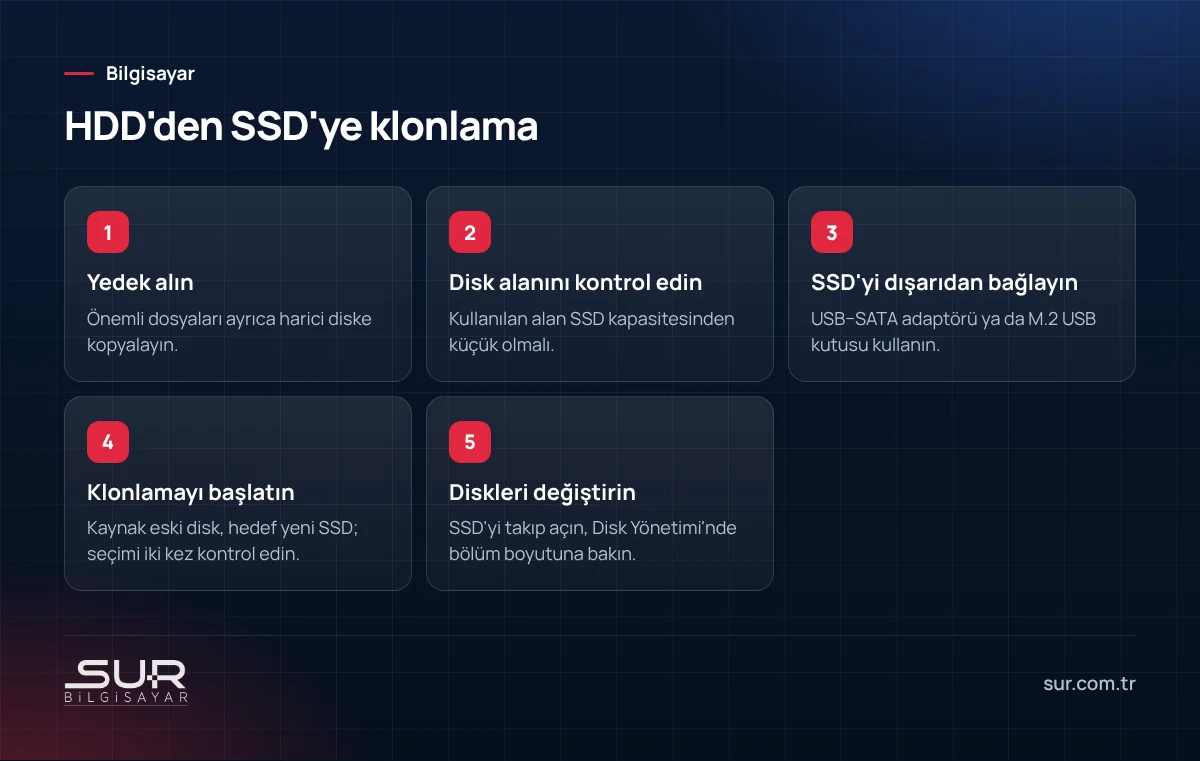
Klonlama adım adım
- Yedek alın. Klonlama sırasında yanlış diski seçmek eski veriyi silebilir. Önemli dosyaları ayrıca harici diske kopyalayın.
- Eski diski kontrol edin. Bozuk sektörlü disk klonlanırken takılabilir. Komut isteminde
wmic diskdrive get statuskomutu ya da bir SMART okuma aracı fikir verir. - SSD'yi bağlayın. Laptopta tek yuva varsa SSD'yi USB–SATA adaptörüyle (M.2 için USB kutusuyla) dışarıdan bağlayın.
- Klonlama yazılımını çalıştırın. SSD üreticilerinin çoğu kendi taşıma aracını sunar; Clonezilla gibi ücretsiz araçlar da vardır. Kaynak eski disk, hedef yeni SSD olmalı. Bu seçimi iki kez okuyun.
- Diskleri yer değiştirin. HDD'yi çıkarıp SSD'yi takın, bilgisayarı açın.
- Kontrol edin. Disk Yönetimi'nde (Win + X, Disk Yönetimi) bölümlerin tam boyutta olduğuna bakın; boş alan kaldıysa C: bölümünü genişletin.
Eski disk 500 GB, yeni SSD 256 GB ise ve diskte 300 GB veri varsa klonlama olmaz. Önce dosyaların bir kısmını harici diske taşıyıp kullanılan alanı SSD kapasitesinin altına indirmeniz gerekir.
Kurulumdan sonra yapılacak küçük ayarlar
- Birleştirme (defrag) yapmayın. Windows SSD'yi tanır ve "Sürücüleri Birleştir ve İyileştir" ekranında birleştirme yerine TRIM gönderir. Bu ayara elle dokunmanıza gerek yok.
- TRIM açık mı bakın. Yönetici komut isteminde
fsutil behavior query DisableDeleteNotifyçalıştırın; sonuç 0 ise TRIM açıktır. - BIOS'ta disk modu. Eski laptoplarda SATA modu IDE seçili kalmış olabilir. AHCI modu SSD için doğrudur, ama Windows kuruluyken bu ayarı değiştirmek açılmama sorununa yol açabilir; emin değilseniz dokunmayın.
- Eski HDD'yi değerlendirin. Harici kutuya takıp yedek diski yapın ya da optik sürücü yerine takılan bir kızakla ikinci disk olarak kullanın.
Ne zaman bir teknisyene göstermeli?
Laptopun alt kapağı vidalarla kolayca açılıyorsa SSD takmak çoğu kişinin yapabileceği bir iştir. Ama bazı modellerde klavye ya da tüm alt gövde sökülmeden diske ulaşılamaz, bazılarında yassı kablolar kolay kırılır. Klonlama sırasında hata alıyorsanız, eski disk tık sesi çıkarıyorsa ya da hangi SSD'nin uyduğundan emin değilseniz işi deneme yanılmayla yapmayın; özellikle diskte yedeği olmayan veri varsa.
Tokat merkezde laptopunuzu getirdiğinizde uyumlu SSD'yi belirleyip klonlamayı yapıyor, eski diskinizi de isterseniz harici diske dönüştürüyoruz. Disk ve parça satışı ile arıza işleri teknik destek hizmetlerimiz kapsamında; bilgisayarın tamamen değişmesi gerekip gerekmediğine karar vermek için darboğaz yazımıza da göz atabilirsiniz. Model numarasını WhatsApp'tan yazarsanız hangi SSD'nin uyduğunu söyleyebiliriz.
Sık sorulan sorular
Eski laptopa SSD takınca ne kadar hızlanır?
Laptopuma NVMe mi SATA SSD mi almalıyım?
SSD takarken Windows'u yeniden kurmak gerekir mi?
Eski HDD'yi ne yapabilirim?
Bu konuda destek mi lazım?
Tokat’ta bilgisayar ve parça satışı, arıza tespiti, onarım, veri kurtarma ve yerinde teknik destek hizmeti veriyoruz; kamera, alarm…