
Sabah bilgisayarı açıp çayınızı koyduğunuzda hâlâ masaüstü gelmemişse, bir dosyayı açmak için imleç dönüp duruyorsa sorun yalnızca "bilgisayar eskidi" değildir. Bilgisayar çok yavaşladı şikâyetinin arkasında çoğu zaman altı tanıdık sebepten biri ya da birkaçı vardır. Aşağıda her birini nasıl tespit edeceğinizi, hangisini kendiniz düzeltebileceğinizi ve nerede durup bir teknisyene göstermeniz gerektiğini sırayla anlatıyoruz.
Önce sebebi görün: Görev Yöneticisi ile 2 dakikalık kontrol
Tahminle uğraşmadan önce Ctrl + Shift + Esc tuşlarına basıp Görev Yöneticisi'ni açın ve "İşlemler" sekmesinde birkaç dakika bekleyin. Bakmanız gereken dört sütun var: CPU, Bellek, Disk ve Ağ.
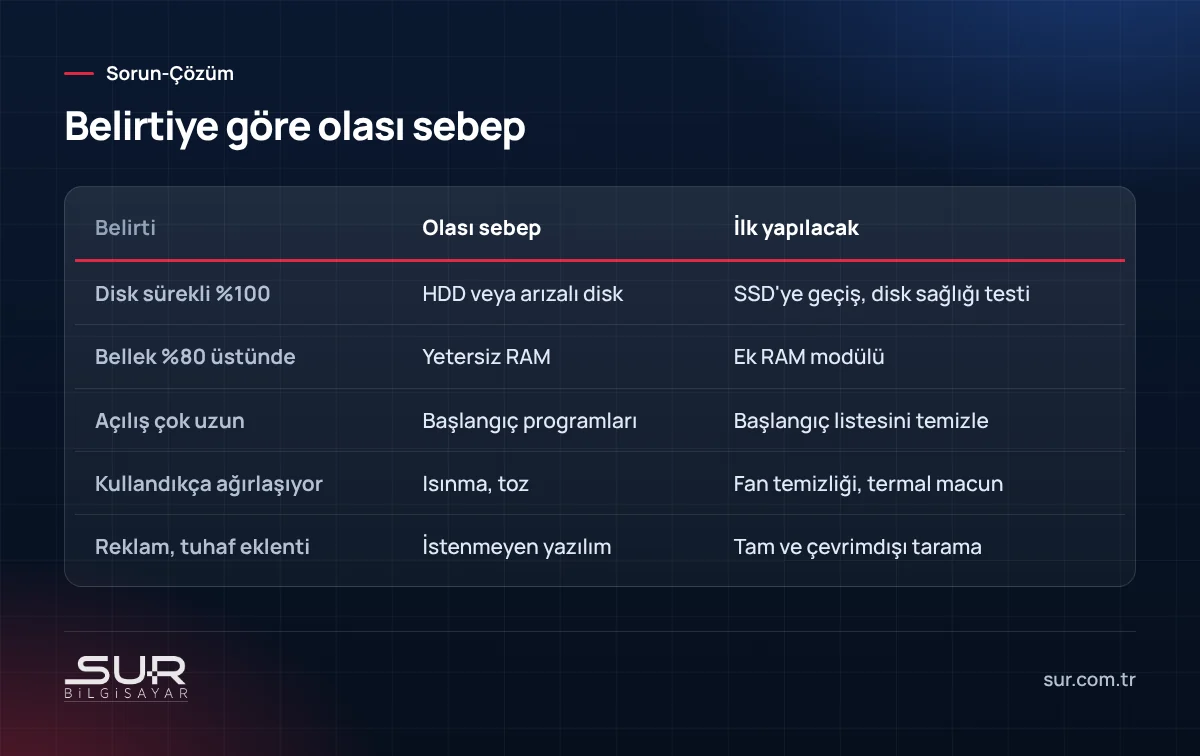
- Disk sürekli %100 görünüyorsa büyük ihtimalle mekanik disk (HDD) kullanıyorsunuz ya da disk arızalanmaya başlamış.
- Bellek %80'in üstünde takılı kalıyorsa RAM yetmiyor; Windows diske takas yapıyor ve her şey yavaşlıyor.
- CPU boşta bile yüksekse arka planda çalışan bir program, güncelleme ya da zararlı yazılım olabilir.
"Performans" sekmesinde diskin türü de yazar: "SSD" ya da "HDD". Bu tek bilgi, aşağıdaki adımlardan hangisinin sizin için önemli olduğunu büyük ölçüde belirler.
Yazılım tarafında ilk iki iş
Başlangıç programlarını temizleyin
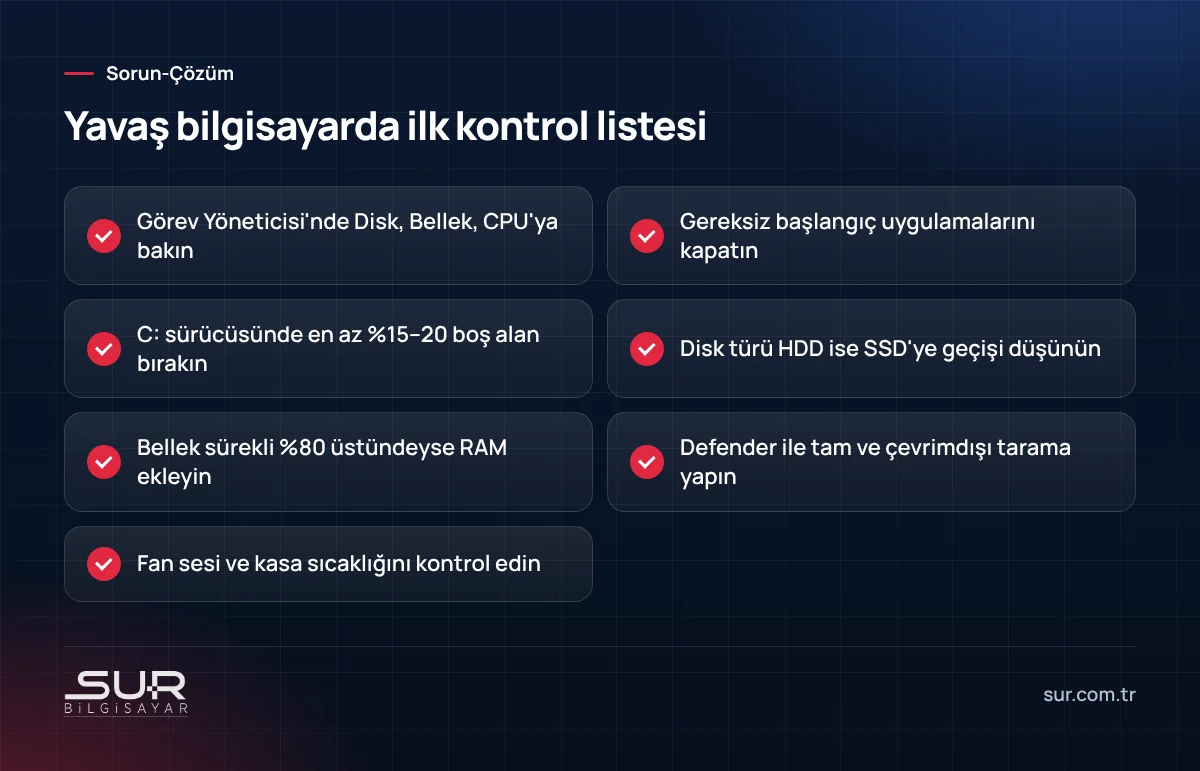
Yazıcı yazılımı, güncelleme aracı, sohbet programı, bulut senkronizasyonu... Her kurulan program kendini açılışa ekler ve bilgisayar her açılışta hepsini birden yüklemeye çalışır. Görev Yöneticisi'nde "Başlangıç uygulamaları" sekmesine geçin. "Başlangıç etkisi" sütununda "Yüksek" yazanlara bakın ve gerçekten açılışta ihtiyacınız olmayanları sağ tıklayıp Devre dışı bırak deyin. Aynı listeye Windows 11'de Ayarlar > Uygulamalar > Başlangıç yolundan da ulaşabilirsiniz.
Devre dışı bırakmak programı silmez, sadece açılışta kendiliğinden başlamasını engeller. Antivirüs programınızı ve dokunmatik yüzey ya da ses kartı sürücüsü gibi donanım yazılımlarını kapatmayın. Emin olmadığınız bir satır varsa olduğu gibi bırakın.
Disk dolduysa yer açın
C: sürücüsünde boş alan azaldığında Windows güncellemeleri kurulamaz, geçici dosyalar yazılamaz ve sistem belirgin şekilde ağırlaşır. Dosya Gezgini'nde "Bu Bilgisayar"a girip C: sürücüsünün çubuğuna bakın; kırmızıysa iş var demektir. Pratik bir ölçü olarak diskin en az %15–20'sini boş tutmaya çalışın.
- Başlat menüsüne
cleanmgryazıp Disk Temizleme'yi açın, "Sistem dosyalarını temizle" butonuna basın. Eski Windows güncelleme dosyaları burada gigabaytlarca yer tutabilir. - Ayarlar > Sistem > Depolama altında Depolama Algılayıcı'yı açın; geçici dosyaları ve geri dönüşüm kutusunu belirli aralıklarla kendisi temizler.
- İndirilenler klasörünü ve masaüstünü gözden geçirin. Eski kurulum dosyaları, telefon yedekleri ve videolar en çok yer kaplayanlardır; bunları harici diske taşıyın.
- Kullanmadığınız programları Ayarlar > Uygulamalar üzerinden kaldırın.
HDD'den SSD'ye geçiş: en büyük farkı yaratan adım
Görev Yöneticisi'nde diskiniz "HDD" görünüyorsa ve disk kullanımı sürekli tavan yapıyorsa, yapılabilecek en etkili iş diski SSD ile değiştirmektir. Mekanik disk dönen plakalardan okuma yapar; Windows açılırken binlerce küçük dosyayı farklı yerlerden okumak zorunda kaldığı için bekleme buradan gelir. SSD'de hareketli parça yoktur ve bu küçük okumaları çok daha hızlı yapar.
İyi haber: Windows'u ve dosyalarınızı baştan kurmanız gerekmez. Mevcut disk yeni SSD'ye klonlanır, yani birebir kopyalanır; bilgisayarı açtığınızda masaüstünüz aynı yerde durur. Bilgisayarınızın 2,5 inç SATA mı yoksa M.2 (SATA veya NVMe) yuvası mı desteklediği modele göre değişir; almadan önce bunu kontrol etmek gerekir. Eski HDD'yi harici kutuya koyup yedek disk olarak kullanmaya devam edebilirsiniz.
RAM yetmiyor mu?
Bugün Windows 11 ile birkaç sekmeli bir tarayıcı, ofis programları ve bir muhasebe ya da ticari yazılım aynı anda açıksa 4 GB RAM ile rahat çalışmak mümkün değil. 8 GB alt sınırdır; günlük ofis işinde rahat etmek için 16 GB öneriyoruz. Görev Yöneticisi > Performans > Bellek ekranında hem toplam belleği hem de "Kullanılan yuvalar" bilgisini görürsünüz. Boş yuva varsa ek modül takılabilir. Bazı ince dizüstü modellerde RAM anakarta lehimlidir ve yükseltilemez; bunu modele bakarak söyleyebiliriz.
Not: Doğru tip ve hızda olmayan modül ya bilgisayarı hiç açmaz ya da yavaş çalışır. Mevcut modülle uyumlu olanı seçmek önemlidir.
Virüs ve gereksiz yazılım kontrolü
Tarayıcı açılış sayfası kendiliğinden değiştiyse, sağ altta sürekli reklam bildirimleri çıkıyorsa ya da tanımadığınız bir "PC hızlandırıcı" programı belirdiyse, yavaşlığın sebebi istenmeyen yazılım olabilir.
- Windows Güvenliği > Virüs ve tehdit koruması > Tarama seçenekleri altında Tam tarama yapın. Şüpheniz devam ediyorsa aynı ekrandaki Microsoft Defender Çevrimdışı tarama seçeneğini çalıştırın; bilgisayar yeniden başlar ve Windows açılmadan tarama yapar.
- Tarayıcının uzantılar sayfasını açın ve tanımadığınız eklentileri kaldırın.
- "Bilgisayarınızı hızlandırır" diye reklamı yapılan temizlik programlarını kurmayın; çoğu sorunu çözmek yerine kendisi bir yük haline gelir.
Isınma da yavaşlatır
İşlemci belli bir sıcaklığı geçtiğinde kendini korumak için hızını düşürür. Fan sürekli yüksek sesle çalışıyor, kasanın alt kısmı ele sıcak geliyor ve bilgisayar bir süre kullanıldıktan sonra belirgin şekilde ağırlaşıyorsa sebep büyük ihtimalle toz ve kurumuş termal macundur. Dizüstünü yatak ya da yorgan üzerinde kullanmak hava girişlerini kapatır ve bu durumu hızlandırır. Bu konuyu ayrıca blogumuzdaki laptop ısınması yazısında ayrıntılı anlattık.
Ne zaman servise getirmelisiniz?
Yukarıdaki adımları yaptığınız halde düzelmiyorsa ya da aşağıdakilerden biri varsa kendiniz uğraşmayı bırakın:
- Diskten tıkırtı veya sürtünme sesi geliyorsa, ya da Windows "disk hatası" uyarısı veriyorsa. Bu durumda önce verinizi kurtarmak gerekir; bilgisayarı kullanmaya devam etmek arızayı büyütür.
- Bilgisayar ara ara kendiliğinden kapanıyor ya da mavi ekran veriyorsa.
- SSD veya RAM yükseltmesi yapmak istiyor, ama hangi parçanın uyumlu olduğundan emin değilseniz.
- Fan temizliği ve termal macun değişimi için kasayı açmanız gerekiyorsa.
Tokat merkezde yerinde destek veriyoruz; ilçelerden ulaşanlar için önce uzaktan bağlanıp yazılım tarafını kontrol ediyor, donanım gerekiyorsa bilgisayarı getirmenizi istiyoruz. Ayrıntılar Tokat bilgisayar servisi ve yerinde destek sayfamızda. Bilgisayarınızın SSD veya RAM yükseltmesine uygun olup olmadığını öğrenmek için teknik destek ekibimize 0 356 214 70 65'ten ulaşabilirsiniz.
Sık sorulan sorular
Bilgisayar neden zamanla yavaşlar?
SSD takınca bilgisayar gerçekten hızlanır mı?
Kaç GB RAM yeterli?
Format atmak yavaşlığı çözer mi?
Bu konuda destek mi lazım?
Tokat’ta bilgisayar ve parça satışı, arıza tespiti, onarım, veri kurtarma ve yerinde teknik destek hizmeti veriyoruz; kamera, alarm…