
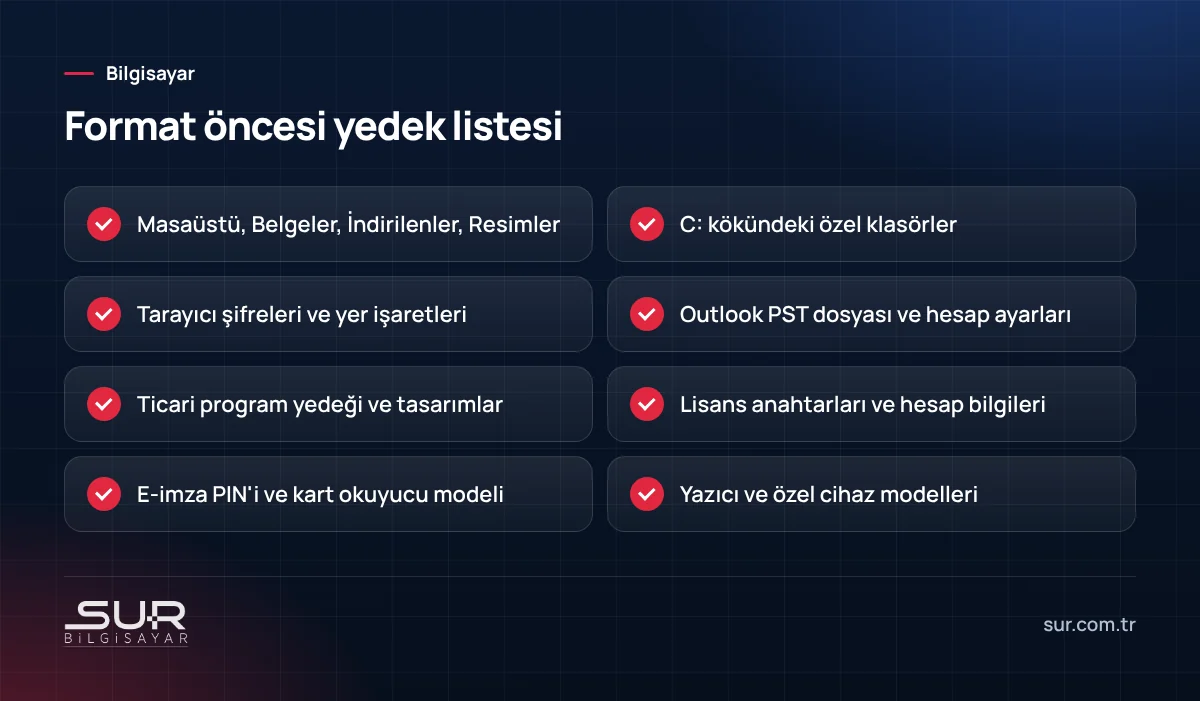
Format kararı verildiğinde herkes Belgeler ve Masaüstü'nü harici diske kopyalar. Sorun, formattan sonra ortaya çıkan diğer kalemlerdir: kayıtlı şifreler gider, yıllık e-posta arşivi kaybolur, ticari programın son ayki verisi yoktur, ofis programının lisans anahtarı bulunamaz. Bu format öncesi yedeklenecekler listesi, sahada en sık unutulan kalemleri sırayla topluyor.
1. Kullanıcı klasörleri: tamamını alın
Dosyalar tek bir yerde durmaz. C:\Users\KullanıcıAdı altındaki şu klasörlerin hepsini kopyalayın:
- Masaüstü, Belgeler, Resimler, Videolar, Müzik
- İndirilenler (fatura PDF'leri, e-Devlet belgeleri çoğunlukla buradadır)
- Kullanıcı klasörü içindeki diğer klasörler: bazı programlar kendi adıyla klasör açar
C: sürücüsünün kökünde açılmış klasörlere de bakın (C:\Muhasebe, C:\Arsiv gibi). Bunlar kullanıcı klasörünün dışında olduğu için gözden kaçar.
2. Tarayıcı şifreleri ve yer işaretleri
En kolay yol, tarayıcıda hesapla oturum açıp eşitlemeyi açık tutmaktır; formattan sonra aynı hesapla girince şifreler ve yer işaretleri geri gelir. Eşitleme kullanmıyorsanız:
- Chrome: Ayarlar > Otomatik doldur ve şifreler > Google Şifre Yöneticisi > Ayarlar > Şifreleri dışa aktar. CSV dosyası şifrelenmemiş metindir; işiniz bitince silin.
- Edge: Ayarlar > Profiller > Parolalar bölümünden dışa aktarın.
- Yer işaretleri: Yer işareti yöneticisinden (Ctrl + Shift + O) HTML olarak dışa aktarın.
Kayıtlı Wi-Fi şifrelerini de not edin. Komut isteminde netsh wlan show profile name="AğAdı" key=clear komutu, "Anahtar İçeriği" satırında şifreyi gösterir.
3. E-posta: PST dosyası unutulmasın
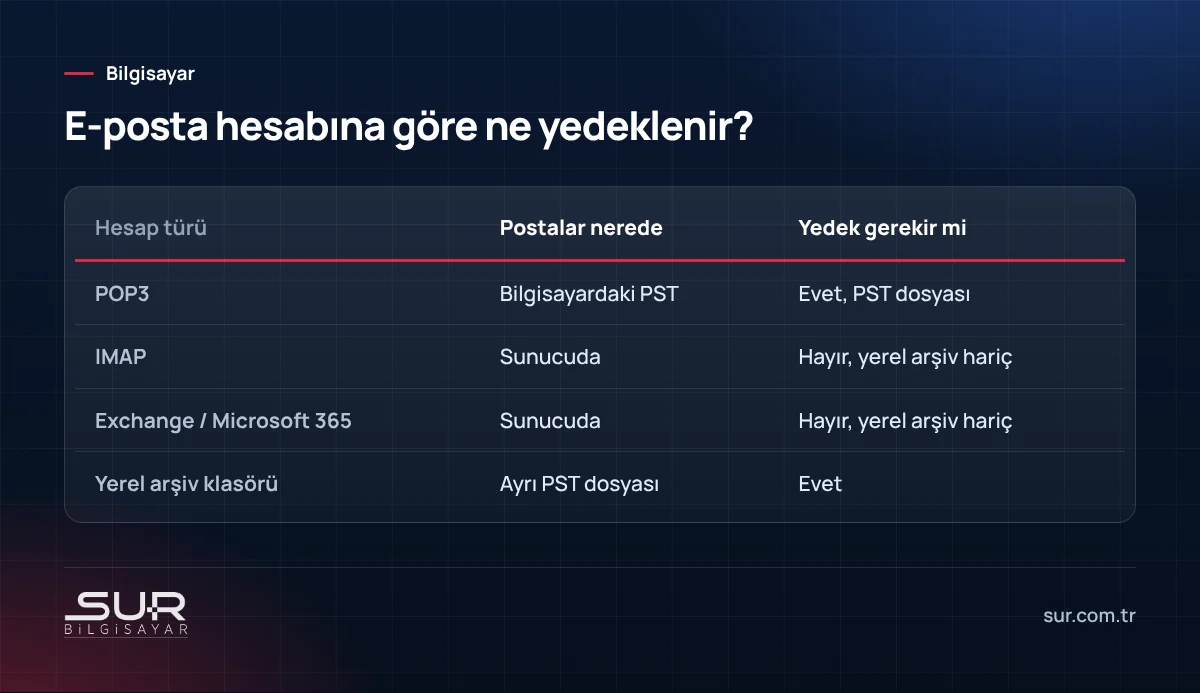
Outlook kullanan ofislerde en değerli veri çoğu zaman e-posta arşividir. Ne yedekleneceği hesap türüne bağlıdır:
- POP3 hesap: Postalar sunucudan indirilip bilgisayardaki
.pstdosyasında tutulur. Bu dosya kaybolursa postalar da gider. Genellikle Belgeler > Outlook Dosyaları klasöründedir; Outlook kapalıyken kopyalayın. Alternatif: Dosya > Aç ve Dışarı Aktar > İçeri/Dışarı Aktar > Bir dosyaya ver. - IMAP ya da Exchange/Microsoft 365: Postalar sunucudadır; bilgisayardaki
.ostdosyası başka bilgisayarda açılmaz ve yedeğe gerek yoktur. Ama "Bilgisayarımda" diye ayrı bir arşiv klasörü oluşturduysanız o bir PST'dir; onu ayrıca alın.
Hesabı yeniden kurarken lazım olacak gelen/giden sunucu adlarını, port numaralarını ve şifreyi de not edin. Hesap Ayarları ekranının ekran görüntüsünü almak yeterli.
4. Ticari program ve muhasebe verisi
İşletmelerde formatın en riskli kalemi budur. Ön muhasebe, stok, cari ya da bordro programının verisi ya dosya olarak program klasöründe ya da bir veritabanı sunucusunda (SQL Server, Firebird, MySQL) durur.
- Önce programın kendi yedekleme menüsünü kullanın; hangi dosyaların gerektiğini program kendisi bilir.
- Veritabanı SQL Server'daysa SQL Server Management Studio'dan ya da program aracılığıyla
.bakyedeği alın. Firebird'de veritabanı hizmeti çalışırken.fdbdosyasını kopyalamayın; gbak ile ya da hizmeti durdurup kopyalayın. - Program ayar dosyalarını, rapor/fatura tasarımlarını ve özel şablonları da alın. Bunları yeniden yapmak saatler sürer.
- Yedeği başka bir bilgisayarda açmayı deneyin. Açılmayan yedek, yedek değildir.
Veri sunucudaysa ve sadece istemci bilgisayara format atılıyorsa, sunucuya dokunmazsınız; ama bağlantı ayarlarını (sunucu adı, veritabanı adı, kullanıcı) not edin. Akınsoft kullanıcıları için kurulum ve aktarma konusunda Akınsoft sayfamıza bakabilirsiniz; SQL Server, MySQL ve Firebird veritabanlarının her gün otomatik yedeklenmesi için de kendi geliştirdiğimiz veritabanı yedekleme yazılımımız var.
5. Lisans anahtarları ve aktivasyonlar
- Windows: Dijital lisans ya da cihaza gömülü anahtar varsa aynı sürüm kurulunca genellikle kendiliğinden etkinleşir. Ayarlar > Sistem > Etkinleştirme ekranında durumu ve Microsoft hesabı bağlantısını görün.
- Office: Microsoft hesabına bağlı lisanslar hesapla giriş yapınca gelir. Kutulu, anahtarlı sürümlerde anahtar kartını ya da e-postasını bulun.
- Ticari programlar: Bazıları lisansı bilgisayarın donanımına bağlar. Formattan önce bayinizle görüşün; lisansın devri ya da iptali gerekiyorsa önceden yapılmalıdır.
- Diğer ücretli yazılımlar: Antivirüs, PDF düzenleyici, çizim programları. Hesap bilgilerini ve anahtarları bir listede toplayın.
6. E-imza, mali mühür ve sürücüler
E-imza ve mali mühür sertifikaları akıllı kartın ya da USB token'ın içindedir; format onları silmez. Ama kart okuyucu sürücüsü, imza uygulaması ve gerekiyorsa Java gibi bileşenler yeniden kurulacaktır. Hangi okuyucuyu kullandığınızı ve hangi sitelere imza attığınızı not edin; PIN'inizin elinizde olduğundan emin olun. Sertifikanın geçerlilik bitiş tarihini de bu sırada kontrol etmek iyi olur; süresi dolmak üzereyse yenilemeyi formattan sonraya bırakmayın.
Yazıcı, tarayıcı ve özel cihazların (barkod yazıcı, POS, kart okuyucu) model numaralarını da listeleyin. Eski cihazların sürücüsü bazen yeni Windows'ta zor bulunur; formattan önce bilmek iyidir.
Küçük ama can sıkan kalemler
Formattan sonra en çok "bunu da almalıydık" dedirten şeyler büyük dosyalar değil, yıllar içinde biriken küçük ayarlardır. Masaüstündeki yapışkan notlar, Word'e sonradan eklenmiş özel yazı tipleri, Excel'deki kişisel makro kitabı, imza dosyaları ve e-posta imzaları bunlardan birkaçı. Outlook imzaları %APPDATA%\Microsoft\Signatures klasöründe durur; bu klasörü kopyalamak imzaları yeniden yazmaktan kurtarır. Kullandığınız programların listesini almak için Ayarlar > Uygulamalar > Yüklü uygulamalar ekranının ekran görüntüsünü almak da yeterli olur.
Yedeği doğrulamadan formata başlamayın
Harici diske kopyaladığınız klasörleri formattan önce açıp birkaç dosyayı kontrol edin. Klasör boyutlarını kaynakla karşılaştırın. Mümkünse yedeği iki ayrı yere alın: harici disk ve bulut. Disk arızası nedeniyle format atılıyorsa ve dosyalar okunmakta zorlanıyorsa, kopyalamayı zorlamayın; önce veri kurtarma yazımızdaki uyarılara bakın.
Bu listeyle uğraşmak istemiyorsanız bilgisayarı getirin; yedekleme, format, programların ve e-imzanın yeniden kurulumunu birlikte yapıyoruz. Tokat merkezde teknik destek için bize uğrayabilir ya da 0 356 214 70 65'ten arayabilirsiniz.
Sık sorulan sorular
Format atınca e-imzam silinir mi?
Outlook e-postalarımı nasıl yedeklerim?
Windows lisansım formattan sonra gider mi?
Ticari programın verisini nasıl yedeklerim?
Bu konuda destek mi lazım?
Tokat’ta bilgisayar ve parça satışı, arıza tespiti, onarım, veri kurtarma ve yerinde teknik destek hizmeti veriyoruz; kamera, alarm…