
Bilgisayarda hiçbir şey yapmıyorsunuz ama fan sürekli yüksek sesle çalışıyor, laptop ısınıyor, pil hızla bitiyor. Görev Yöneticisi'ni açtığınızda işlemci kullanımı yüzde 80-100 arasında görünüyor. Bu durumun arkasında genellikle tek bir işlem vardır; onu bulmak çözümün yarısıdır.
1. Suçlu işlemi bulun
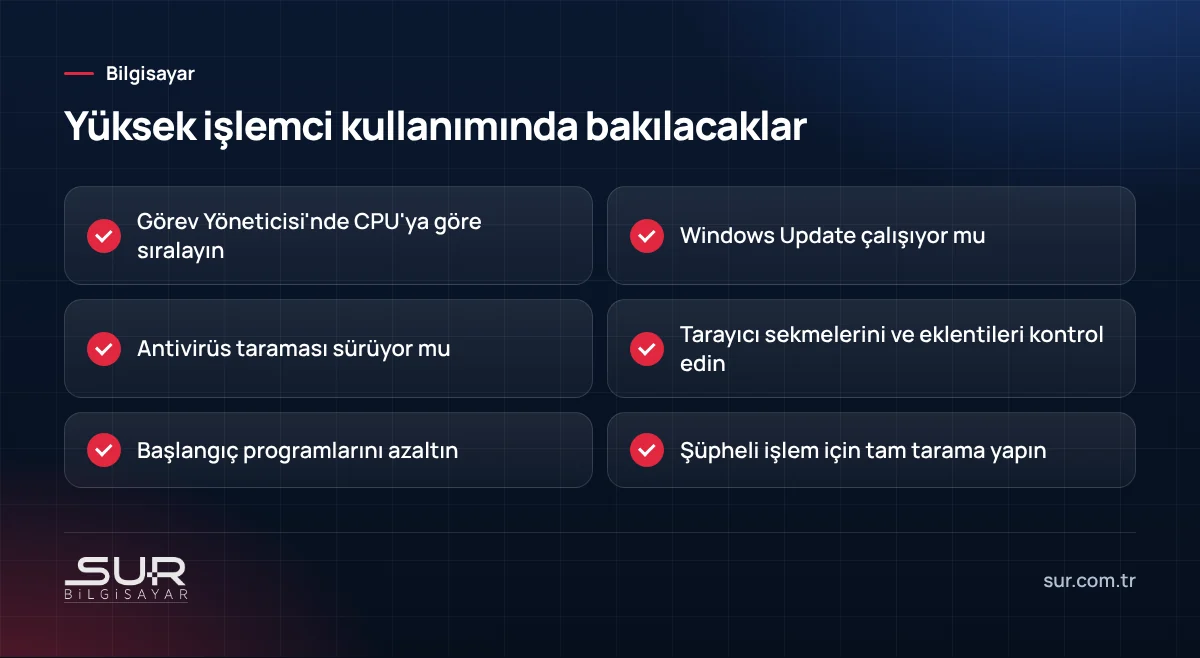
Ctrl + Shift + Esc ile Görev Yöneticisi'ni açın, İşlemler sekmesinde CPU sütun başlığına tıklayarak sıralayın. En üstteki işlem genellikle cevaptır. Adını bilmediğiniz bir işleme sağ tıklayıp "Dosya konumunu aç" derseniz hangi programa ait olduğunu görebilirsiniz.
2. Sık görülen masum nedenler
- Windows Update ve modül yükleyici: Güncelleme kurulurken uzun süre işlemci kullanır. Bitmesini beklemek en doğrusudur.
- Antivirüs taraması: Microsoft Defender veya başka bir güvenlik yazılımı tam tarama yaparken yük oluşturur. Tarama saatini mesai dışına alabilirsiniz.
- Arama dizinleyicisi ve fotoğraf uygulamaları: Yeni eklenen çok sayıda dosyayı işlerken bir süre yoğun çalışır.
- Bulut eşitleme: Büyük klasörler ilk kez eşitlenirken işlemci ve disk birlikte yorulur.
3. Tarayıcı ve sekmeler
Modern web siteleri ağır uygulamalar gibi çalışır. Onlarca açık sekme, otomatik oynayan videolar ve reklamlar işlemciyi meşgul eder. Chrome ve Edge'de Shift + Esc ile açılan tarayıcı görev yöneticisi hangi sekmenin ya da eklentinin yük oluşturduğunu gösterir. Tanımadığınız eklentileri kaldırın; bazı eklentiler arka planda reklam veya madencilik kodu çalıştırır.
4. Takılı kalmış programlar
Bazen bir program kapandığını sansanız da arka planda takılı kalır ve döngüye girer. Görev Yöneticisi'nden o işlemi sonlandırıp programı yeniden açmak sorunu çözer. Aynı program sürekli takılıyorsa güncellemesini kontrol edin ya da yeniden kurun.
5. Zararlı yazılım ihtimali
Bilgisayarınızı habersiz kullanan kripto madenciliği yazılımları işlemciyi sürekli yüksek tutar. Belirtiler: Görev Yöneticisi açılınca kullanımın birden düşmesi, tanımadığınız adlarla çalışan işlemler, bilgisayar boştayken bile fanın durmaması. Bu durumda güncel bir güvenlik yazılımıyla tam tarama yapın; gerekirse çevrimdışı tarama seçeneğini kullanın. Belirtiler için virüs bulaştı mı yazımıza bakabilirsiniz.
6. Güç planı ve sıcaklık
İşlemci yükü normal olduğu hâlde fan sürekli yüksekse sorun soğutmadadır: toz birikmiş, termal macun kurumuş ya da fan arızalanmaya başlamıştır. Laptoplarda yüksek performans güç modu da fanı daha sık çalıştırır. Dengeli moda geçmek günlük kullanımda yeterlidir.
7. Başlangıç programlarını azaltın
Görev Yöneticisi'nin Başlangıç sekmesinde açılışta kendiliğinden çalışan programları görebilirsiniz. Yazıcı yardımcıları, güncelleyiciler ve mesajlaşma uygulamaları her açılışta işlemciyi meşgul eder. Kullanmadıklarınızı devre dışı bırakmak hem açılışı hızlandırır hem arka plan yükünü azaltır.
Bilgisayarınız sürekli zorlanıyor, ısınıyor ve yavaşlıyorsa Sur Bilgisayar'da yazılım ve donanım tarafını birlikte inceliyoruz: zararlı yazılım taraması, iç temizlik, termal macun değişimi ve gerekirse donanım yükseltmesi. Ayrıntılar için teknik destek hizmetlerimize bakabilirsiniz.
Sık sorulan sorular
Bilgisayarı açtıktan sonraki ilk dakikalarda işlemci yüksek. Normal mi?
Görev Yöneticisi'ni açınca işlemci kullanımı birden düşüyor. Bu şüpheli mi?
Tarayıcı neden bu kadar işlemci kullanıyor?
Bu konuda destek mi lazım?
Tokat’ta bilgisayar ve parça satışı, arıza tespiti, onarım, veri kurtarma ve yerinde teknik destek hizmeti veriyoruz; kamera, alarm…