
Açılışta logodan sonra "Otomatik Onarım hazırlanıyor" yazısı çıkıyor, ardından "Bilgisayarınız düzgün başlatılamadı" ekranı geliyor ve her yeniden başlatmada aynı şey oluyorsa Windows açılış dosyalarında bir sorun vardır. Bu döngü elektrik kesintisi, yarım kalan güncelleme, bozulan sürücü ya da arızalanmaya başlayan diskten kaynaklanabilir. Aşağıdaki adımlar verilerinize dokunmayan işlemlerden başlar.
Önce donanımı ekarte edin
Takılı USB bellek, harici disk, yazıcı ve kart okuyucu gibi cihazları çıkarın; bazı sistemler bunlardan açılmaya çalışıp takılır. Masaüstü bilgisayarda yakın zamanda kasa açıldıysa disk kablolarının yerinde olduğundan emin olun. Açılışta diskten tık tık sesi geliyorsa aşağıdaki adımları uzatmayın; arızalı diske yapılan her deneme veri kurtarmayı zorlaştırır.
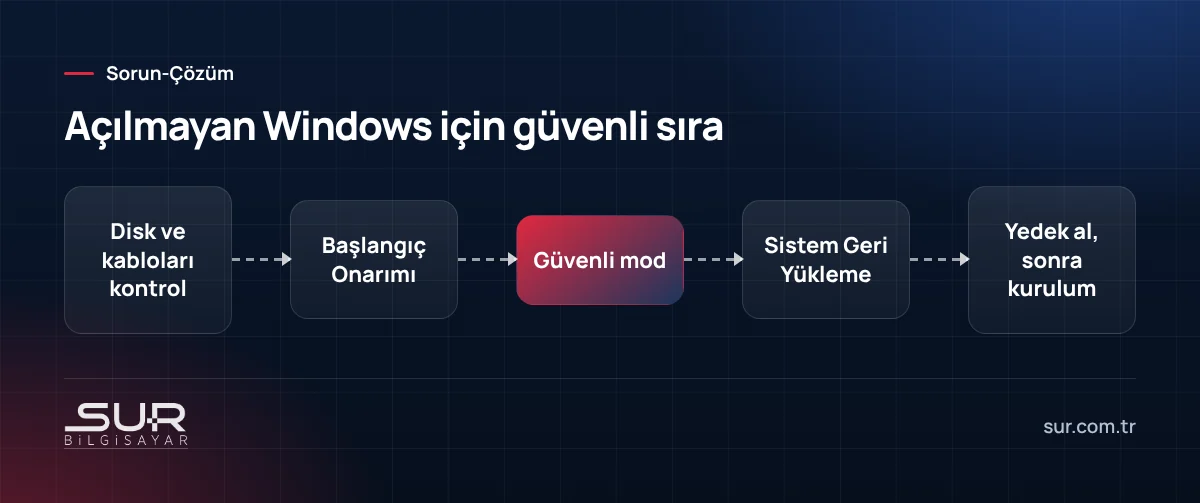
1. Başlangıç Onarımı
Döngü ekranında Gelişmiş seçenekler'e girin, ardından Sorun Gider ve Gelişmiş Seçenekler altında Başlangıç Onarımı'nı çalıştırın. Bu araç önyükleme kayıtlarını ve temel dosyaları kontrol eder. Bir kez başarısız olursa ikinci kez denemek bazen sonuç verir, daha fazlası genellikle vermez.
2. Güvenli mod
Gelişmiş seçeneklerdeki Başlangıç Ayarları ile bilgisayarı güvenli modda açmayı deneyin. Güvenli mod açılıyorsa sorun büyük ihtimalle bir sürücü veya yeni kurulan bir programdadır. Bu modda son yüklenen programı kaldırabilir, ekran kartı sürücüsünü geri alabilir ve en önemlisi dosyalarınızı harici bir diske kopyalayabilirsiniz.
3. Sistem Geri Yükleme ve güncellemeyi kaldırma
Gelişmiş seçeneklerde iki işe yarar araç daha var:
- Sistem Geri Yükleme: Sorun başlamadan önceki bir geri yükleme noktasına döner. Kişisel dosyalarınız etkilenmez, sonradan kurulan programlar kaldırılabilir.
- Güncelleştirmeleri Kaldır: Döngü bir Windows güncellemesinden hemen sonra başladıysa son kalite veya özellik güncellemesini kaldırmayı deneyin.
4. Komut istemiyle dosya denetimi
Teknik bilgisi olan kullanıcılar Gelişmiş seçeneklerdeki Komut İstemi'nden disk denetimi ve sistem dosyası denetimi çalıştırabilir. Burada yanlış disk harfi seçmek ya da internetten bulunan komutları anlamadan yazmak durumu kötüleştirebilir. Emin değilseniz bu aşamada bir teknisyene danışın.
5. BitLocker sorusu çıkarsa
Özellikle yeni laptoplarda disk şifrelemesi açıktır ve onarım araçları kurtarma anahtarı isteyebilir. Anahtarın nerede durduğunu BitLocker kurtarma anahtarı rehberimizde anlattık.
Sıfırlama ve yeniden kurulum: son adım
"Bu bilgisayarı sıfırla" ve temiz kurulum son çaredir. "Dosyalarımı koru" seçeneği belgelerinizi korumaya çalışsa da masaüstündeki her şeyin, programların ve ayarların korunacağı garanti değildir. Bu adımdan önce disk sağlığı ölçülmeli ve veriler bir kurtarma ortamıyla başka bir diske alınmalıdır.
Döngüye neden girdi? Tekrarlamaması için
Sistem açıldıktan sonra sorunun kaynağını bulmak, aynı döngünün bir ay sonra tekrar yaşanmasını önler. En sık nedenler ve önlemleri şöyle:
- Elektrik kesintisi: Güncelleme yüklenirken ya da disk yazarken giden elektrik açılış dosyalarını bozabilir. Masaüstü bilgisayarlar için küçük bir UPS bu riski büyük ölçüde azaltır.
- Yarım kalan güncelleme: Laptopun pili bitmek üzereyken güncellemeyi başlatmayın; "Güncelleştir ve kapat" dedikten sonra kapağı kapatıp çantaya koymayın.
- Disk yaşlanması: Eski mekanik diskler okunamayan alanlar oluşturmaya başlar. Sağlık değerleri bozulan diski SSD ile değiştirmek hem hız hem güvenlik getirir.
- Sürücü ve güvenlik yazılımı çakışmaları: Aynı anda iki antivirüs kurmak ya da üretici dışı kaynaklardan sürücü yüklemek açılışı bozabilir.
Bir de şunu not edin: Bilgisayar yeniden açıldığında önemli belgelerinizi düzenli olarak ikinci bir yere yedekleyin. Açılmayan bir bilgisayar, yedeği olan bir kullanıcı için yalnızca zaman kaybıdır; yedeği olmayan için veri kaybı riskidir.
Tokat'ta açılmayan bilgisayarlar için Sur Bilgisayar'da önce disk sağlığını ölçüyor, verileri güvenli bir ortama alıyor, sonra sistemi onarıyor ya da yeniden kuruyoruz. Teknik destek sayfamızdan ayrıntılara bakabilir, iletişim sayfasından bize ulaşabilirsiniz.
Sık sorulan sorular
Otomatik Onarım döngüsünde dosyalarım silinir mi?
Güvenli moda nasıl girerim?
BitLocker kurtarma anahtarı istiyor, ne yapmalıyım?
Hiçbir adım işe yaramazsa Windows'u yeniden kurmak şart mı?
Bu konuda destek mi lazım?
Tokat’ta bilgisayar ve parça satışı, arıza tespiti, onarım, veri kurtarma ve yerinde teknik destek hizmeti veriyoruz; kamera, alarm…