
Wi-Fi şifrenizi değiştirmek, kimlerin bağlı olduğuna bakmak veya bir ayarı düzeltmek için modem arayüzüne girmeniz gerekir. Modem arayüzü, tarayıcıdan açılan bir yönetim sayfasıdır. Çoğu modemde adres 192.168.1.1 veya 192.168.0.1 gibidir, ama her zaman böyle değildir.
1. Modemin adresini bulun
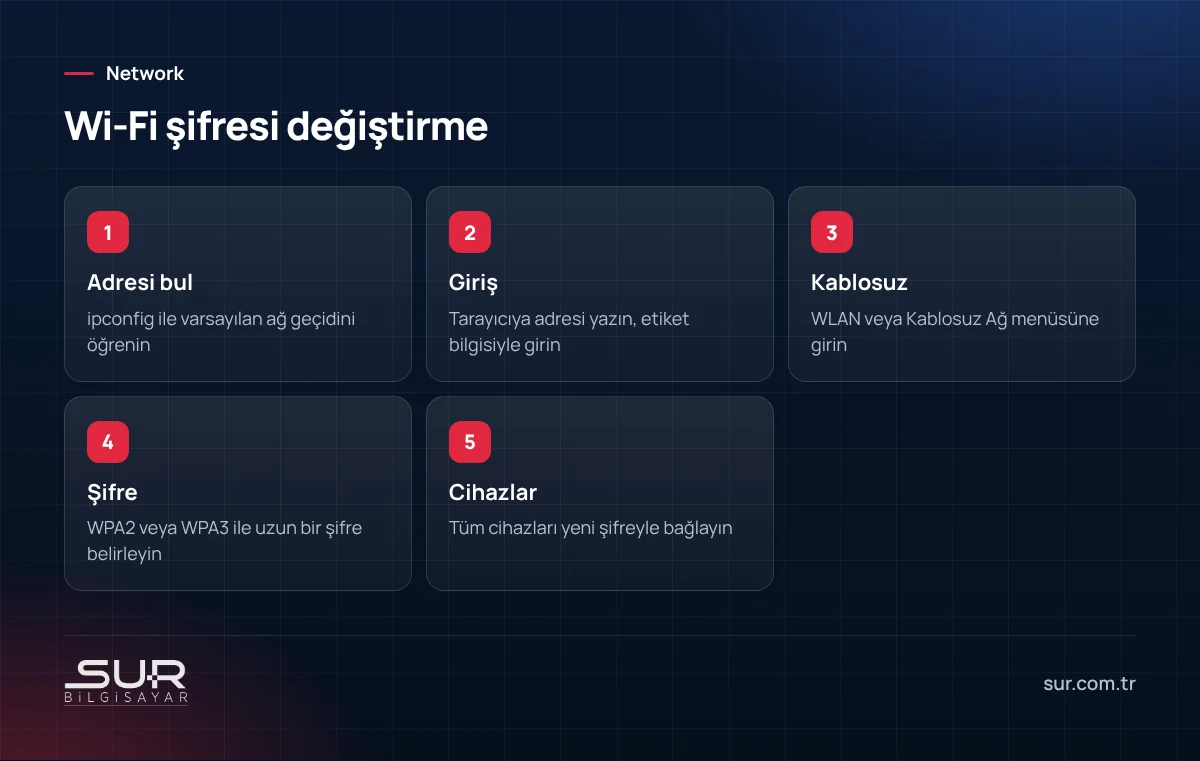
Modemin adresi bilgisayarınızın varsayılan ağ geçididir. Windows'ta Komut İstemi'ni açıp ipconfig yazın; "Varsayılan Ağ Geçidi" satırındaki adres modeminizin adresidir. Bu adresi tarayıcının adres çubuğuna yazıp Enter'a basın. Telefonda ise Wi-Fi ayarlarında bağlı ağın ayrıntılarında "yönlendirici" veya "ağ geçidi" olarak görünür.
2. Giriş bilgileri
Arayüz kullanıcı adı ve şifresi genellikle modemin altındaki etikette yazar. Servis sağlayıcının verdiği modemlerde kurulum sırasında farklı bir şifre belirlenmiş olabilir. Şifre bilinmiyorsa modemi sıfırlamak tek yoldur; ancak bu işlem internet bağlantı ayarlarını da siler, bağlantı bilgileriniz yoksa internet kesilebilir. Sıfırlamadan önce servis sağlayıcınızdan bağlantı bilgilerini öğrenin.
3. Sayfa açılmıyorsa
- Doğru ağa bağlı olduğunuzdan emin olun; mobil veri açıkken telefon modem sayfasını açamaz.
- Adresi "http://" ile yazmayı deneyin; bazı tarayıcılar otomatik olarak arama motoruna yönlendirir.
- Arada ikinci bir yönlendirici veya erişim noktası varsa, bağlı olduğunuz cihazın adresi farklı olabilir.
- VPN açıksa kapatın.
4. Wi-Fi şifresini değiştirin
Arayüzde "Kablosuz", "WLAN" veya "Wi-Fi" menüsüne girin. Güvenlik türü olarak WPA2 veya destekleniyorsa WPA3 seçin; eski WEP ve "açık ağ" seçeneklerini kullanmayın. Yeni şifre en az 12 karakter olmalı ve tahmin edilebilir bilgiler (telefon numarası, doğum tarihi, işyeri adı) içermemelidir. Kaydettikten sonra tüm cihazlar ağdan düşer; yeni şifreyle yeniden bağlanın.
5. Arayüz şifresini de değiştirin
Modemin yönetim şifresi varsayılan olarak kalmışsa ağınıza bağlanan herkes modem ayarlarını değiştirebilir. Arayüz şifresini, Wi-Fi şifresinden farklı ve güçlü bir şifreyle değiştirin. Diğer güvenlik ayarları için modem güvenliği kontrol listesi yazımıza bakabilirsiniz.
Şifre değiştikten sonra
Yazıcılar, kamera kayıt cihazları, akıllı televizyonlar ve diğer kablosuz cihazlar yeni şifreyle yeniden bağlanmalıdır. İşyerlerinde hangi cihazların Wi-Fi'a bağlı olduğunu önceden listelemek, şifre değişikliğinden sonra unutulan cihaz kalmasını önler. Misafirler için ayrı bir misafir ağı açmak, ana şifreyi paylaşmak zorunda kalmamanızı sağlar.
Sur Bilgisayar olarak ev ve işyerlerinde modem ve kablosuz ağ yapılandırması yapıyoruz. Ayrıntılar için kurumsal network sistemleri sayfamıza bakabilirsiniz.
Sık sorulan sorular
Modem arayüzünün şifresi nedir?
Wi-Fi şifresini değiştirince ne olur?
Modem arayüzü şifresi ile Wi-Fi şifresi aynı şey mi?
Bu konuda destek mi lazım?
Kurumlar, oteller, okullar ve endüstriyel tesisler için WAN, LAN, Wi-Fi ve LTE tabanlı ağ altyapılarını projelendiriyor, kuruyor ve…