
Windows 11'de her yıl bir "özellik sürümü" çıkar ve her birinin hizmet süresi sınırlıdır. Windows 11 24H2 sürümünün Home ve Pro baskıları için bu süre 13 Ekim 2026'da doldu. Bilgisayarınız hâlâ 24H2'deyse çalışmaya devam eder ama artık güvenlik güncellemesi almaz. Çözüm, 25H2'ye ya da Eylül 2026'nın son günlerinde dağıtılmaya başlanan 26H2'ye geçmek. Aşağıda bunu nasıl kontrol edeceğinizi ve güncellemenin nasıl yapılacağını anlatıyoruz.
Hangi sürümde olduğunuzu kontrol edin
Klavyede Windows + R tuşlarına basın, winver yazıp Enter'a basın. Açılan küçük pencerede "Sürüm 24H2 (İşletim Sistemi Derlemesi …)" gibi bir satır görürsünüz. Aynı bilgi Ayarlar > Sistem > Hakkında sayfasında "Windows belirtimleri" altında da yazar.
- 24H2: Güncellemeniz gerekiyor.
- 25H2 veya 26H2: Güncelsiniz; aylık güncellemeleri kurmaya devam edin.
- 23H2 veya daha eski: Bu sürümler zaten destek dışıydı; aynı yoldan güncel sürüme geçin.
- Windows 10: Bu yazı sizin için değil; Windows 10'dan geçiş ayrı bir konu.
Güncelleme neden bu kadar küçük?
24H2, 25H2 ve 26H2 aynı temel sistem dosyalarını paylaşıyor. Yeni özellikler aslında aylık güncellemelerle bilgisayara iniyor ama kapalı bekliyor. Sürüm yükseltmesi, bunları açan küçük bir "etkinleştirme paketi" ve tek yeniden başlatmadan ibaret. Eski günlerdeki gibi bir saat süren, programları baştan kuran bir işlem değil.
Bunun bir şartı var: bilgisayarın son toplu güncellemeleri almış olması. Aylardır güncelleme yapılmamış bir makinede önce o birikim yüklenir; asıl zaman alan kısım budur.
Adım adım güncelleme
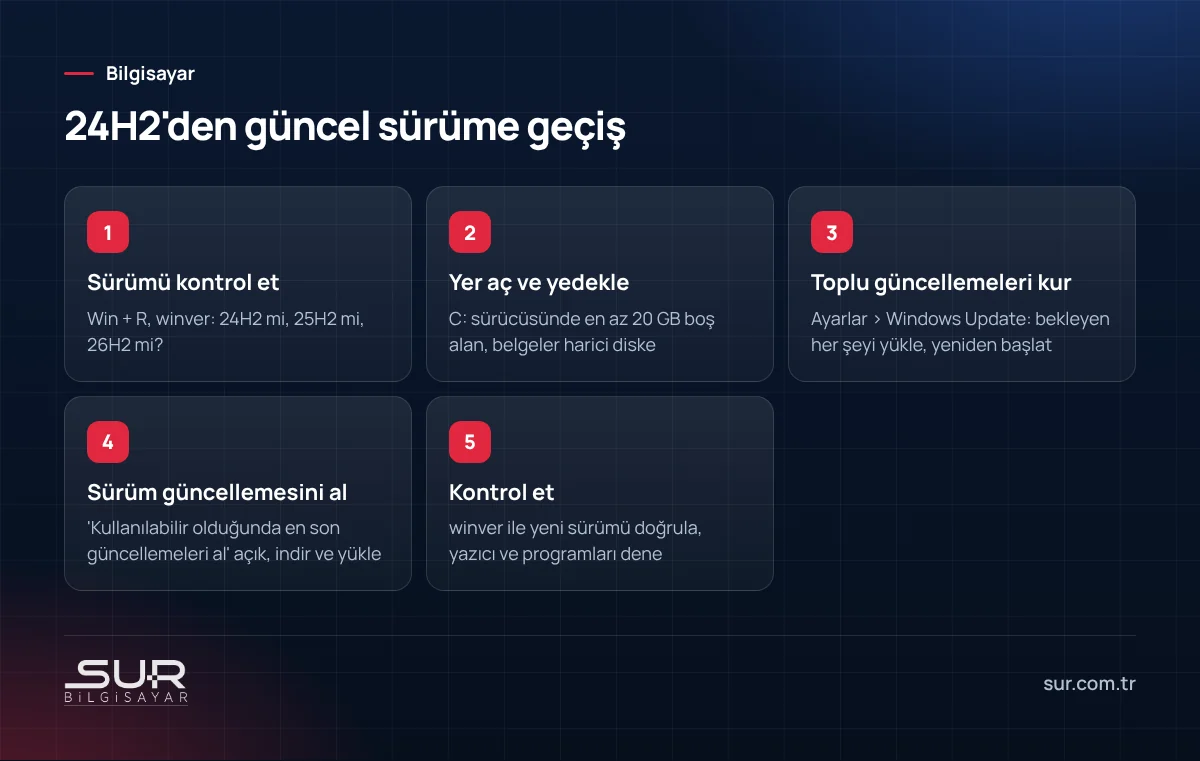
- Yer açın: C: sürücüsünde rahat bir boş alan bırakın. Dolu diskte güncelleme yarıda kalır. Geçici dosyaları Ayarlar > Sistem > Depolama > Geçici dosyalar bölümünden temizleyebilirsiniz.
- Yedek alın: Bu güncelleme dosyaları silmez ama elektrik kesintisi, disk arızası gibi aksilikler her zaman olabilir. Belgeler, Masaüstü ve muhasebe verisi gibi klasörleri harici diske kopyalayın.
- Bekleyen güncellemeleri kurun: Ayarlar > Windows Update sayfasında "Güncellemeleri denetle" deyin, gelen her şeyi kurun ve yeniden başlatın. Gerekirse bunu iki kez yapın.
- Sürüm güncellemesini alın: Aynı sayfada "Kullanılabilir olduğunda en son güncellemeleri al" seçeneğini açın. Birkaç dakika sonra "Windows 11, sürüm 25H2" veya "26H2" için "İndir ve yükle" bağlantısı görünür.
- Yeniden başlatın ve kontrol edin: winver ile yeni sürümü görün, yazıcıyı, ticari programı ve e-imzayı bir kez deneyin.
Güncelleme görünmüyorsa ya da takılıyorsa
Microsoft sürüm güncellemesini aşamalı dağıtır. Bilinen bir uyumsuzluk varsa (belirli ses kartı, sürücü veya kurumsal ayarlar gibi) o bilgisayarlara güncellemeyi bir süre göstermez. Bu durumda zorlamak yerine birkaç gün beklemek çoğu zaman daha doğrudur.
Güncelleme hata kodu verip başa dönüyorsa şu sırayla gidin:
- Disk alanını yeniden kontrol edin.
- USB bellek, harici disk, eski yazıcı kablosu gibi takılı cihazları çıkarın.
- Ayarlar > Sistem > Sorun Gider > Diğer sorun gidericiler altından Windows Update sorun gidericisini çalıştırın.
- Komut İstemi'ni yönetici olarak açıp
sfc /scannowve ardındanDISM /Online /Cleanup-Image /RestoreHealthkomutlarını çalıştırın.
Bu adımlardan sonra da ilerlemiyorsa hata kodunu not edin; sorunun nereden geldiğini anlamak için en değerli bilgi odur.
İşyerinde birden fazla bilgisayar varsa
Domain'e bağlı ya da merkezi güncelleme yönetimi kullanan ofislerde sürüm geçişini kullanıcıya bırakmayın. Önce bir iki bilgisayarda deneyin, ticari program ve donanımlar sorunsuzsa diğerlerine yayın. Enterprise ve Education sürümlerinin hizmet takvimi Home/Pro'dan farklıdır; kendi sürümünüzün tarihine Microsoft'un yaşam döngüsü sayfasından bakın.
Güncelleme bir bilgisayarda inatla takılıyorsa ya da işyerinde toplu geçiş planlamak istiyorsanız teknik destek sayfamızdan bize ulaşın. Windows Update hatalarıyla ilgili daha ayrıntılı bir kontrol listesi için mavi ekran yazımızdaki sistem dosyası kontrolleri de işinize yarar.
Sık sorulan sorular
Windows 11 24H2 desteği bitti mi?
25H2 veya 26H2 güncellemesi dosyalarımı siler mi?
Güncelleme bana neden görünmüyor?
Hangi Windows sürümünde olduğumu nasıl öğrenirim?
Bu konuda destek mi lazım?
Tokat’ta bilgisayar ve parça satışı, arıza tespiti, onarım, veri kurtarma ve yerinde teknik destek hizmeti veriyoruz; kamera, alarm…