
Bilgisayarda ses gelmiyor sorunu çoğu zaman bir arıza değil, yanlış seçilmiş bir çıkış aygıtıdır. Özellikle monitör, Bluetooth kulaklık veya USB kulaklık bağlandıktan sonra Windows sesi başka bir cihaza yönlendirir. Aşağıdaki kontrolleri sırayla yaparsanız sorunların büyük çoğunluğunu birkaç dakikada çözebilirsiniz.
1. Doğru çıkış aygıtı seçili mi?
Görev çubuğunda sağ alttaki ses simgesine tıklayın ve ses düzeyi çubuğunun yanındaki oka basın. Listede hoparlör, kulaklık, monitör (HDMI veya DisplayPort) ve Bluetooth cihazlar görünür. Ses o anda kullanmadığınız bir cihaza gidiyorsa doğru olanı seçin. Ayarlar, Sistem, Ses bölümünde aynı seçimi kalıcı olarak yapabilirsiniz.
2. Ses düzeyi ve ses karıştırıcı
Sistem sesi açık olsa bile tek bir uygulamanın sesi kısılmış olabilir. Ses simgesine sağ tıklayıp Ses karıştırıcısını açın ve tarayıcı, Teams veya video oynatıcı için ayrı ses düzeylerine bakın. Klavyedeki ses kapatma tuşu ve hoparlörün kendi düğmesi de unutulmaması gereken iki noktadır.
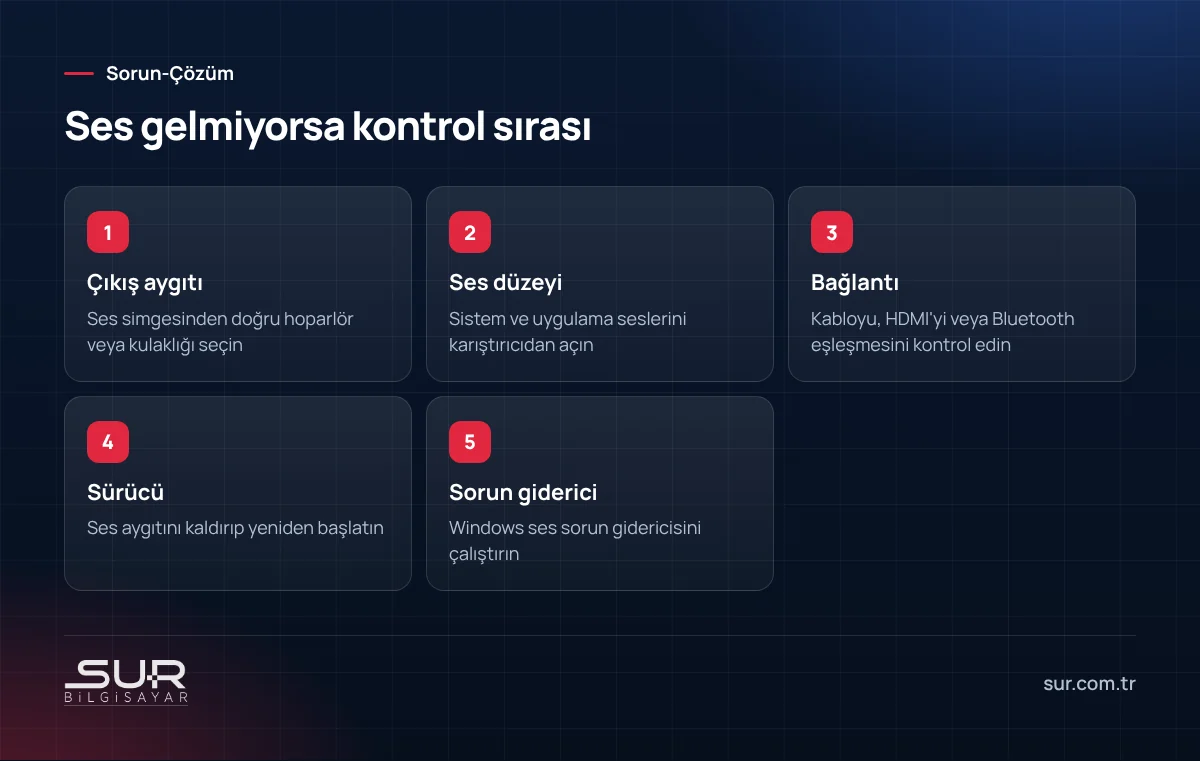
3. Kablo, HDMI ve Bluetooth
- 3,5 mm kulaklık: Girişin doğru renkte (genellikle yeşil) olduğunu kontrol edin. Masaüstü kasalarda ön panel girişleri anakarta bağlı olmayabilir; arka girişle deneyin.
- HDMI monitör: Monitörün kendi hoparlörü yoksa ya da sesi kısıksa, ses monitöre gittiği için duyulmaz.
- Bluetooth kulaklık: Kulaklık bağlı görünüyor ama ses yoksa cihazı kaldırıp yeniden eşleştirin. Bazı kulaklıklarda "kulaklıklar" ve "eller serbest" diye iki ayrı ses aygıtı görünür; müzik için "kulaklıklar" seçilmelidir.
4. Ses sürücüsü
Aygıt Yöneticisi'ni açın ve Ses, video ve oyun denetleyicileri bölümüne bakın. Ünlem işareti varsa sürücü sorunludur. Aygıta sağ tıklayıp kaldırın ve bilgisayarı yeniden başlatın; Windows sürücüyü yeniden kurar. Sorun sürerse sürücüyü bilgisayar veya anakart üreticisinin destek sayfasından model numarasına göre indirin. İnternette "tüm sürücüleri tek tıkla güncelle" iddiasıyla dolaşan programlar çoğu zaman gereksiz yazılım ve reklam yükler; önermiyoruz.
5. Windows güncellemesinden sonra başladıysa
Ses bir güncellemeden hemen sonra kesildiyse Aygıt Yöneticisi'nde sürücünün özelliklerinden Sürücüyü geri al seçeneği denenebilir. Windows'un yerleşik ses sorun gidericisi de servislerin yeniden başlatılması gibi basit adımları otomatik yapar.
Ses var ama kalitesi bozuksa
Ses geliyor ama cızırtılı, kesik kesik veya robotik geliyorsa farklı nedenler devreye girer:
- Ses iyileştirmeleri: Bazı sürücülerle gelen ses efektleri bozulmaya yol açabilir. Ses aygıtının özelliklerinden ses iyileştirmelerini kapatıp deneyin.
- Örnekleme hızı: Gelişmiş ayarlarda varsayılan biçimi farklı bir değere almak bazı USB kulaklıklarda cızırtıyı giderir.
- Bluetooth parazit: Kablosuz kulaklık ile bilgisayar arasında duvar veya metal masa ayağı varsa ses kesilir. Aynı odada 2,4 GHz Wi-Fi yoğunluğu da etki eder.
- Yüksek işlemci kullanımı: Bilgisayar zorlandığında ses tamponu boşalır ve takılma duyulur. Görev Yöneticisi'nde arka planda işlemciyi yoran bir işlem olup olmadığına bakın.
Donanım arızası belirtileri
Laptop hoparlöründen cızırtı geliyorsa, kulaklık bağlıyken ses varken hoparlörde hiç yoksa ya da ses kartı Aygıt Yöneticisi'nde hiç görünmüyorsa donanım arızası olasılığı artar. Laptoplarda hoparlör değişimi çoğu modelde mümkündür. Masaüstünde ise uygun fiyatlı bir USB ses kartı hızlı bir çözüm olabilir.
İşyerinizde toplantı odalarındaki ses, mikrofon ve kamera düzenini birlikte kurmak ya da bilgisayarlarınızdaki tekrar eden sorunları kalıcı olarak çözmek isterseniz Sur Bilgisayar'ın teknik destek hizmetlerine göz atabilirsiniz.
Sık sorulan sorular
Monitörü HDMI ile bağladıktan sonra hoparlörden ses gelmiyor. Neden?
Sadece bir programda ses yok, diğerlerinde var. Ne yapmalıyım?
Ses sürücüsünü nereden indirmeliyim?
Ön paneldeki kulaklık girişi çalışmıyor, arka giriş çalışıyor. Neden?
Bu konuda destek mi lazım?
Tokat’ta bilgisayar ve parça satışı, arıza tespiti, onarım, veri kurtarma ve yerinde teknik destek hizmeti veriyoruz; kamera, alarm…