

Sayfalar geç açılıyor, görüntülü görüşme donuyor, dosya yüklemek bitmek bilmiyor. İnternet yavaş olduğunda ilk refleks servis sağlayıcıyı aramaktır; ama sorun çoğu zaman bilgisayarda, modemin yerinde ya da Wi-Fi'dadır. Bu yazıda sorunun hangi halkada olduğunu basit testlerle nasıl ayıracağınızı ve hız testini doğru nasıl yapacağınızı anlatıyoruz.
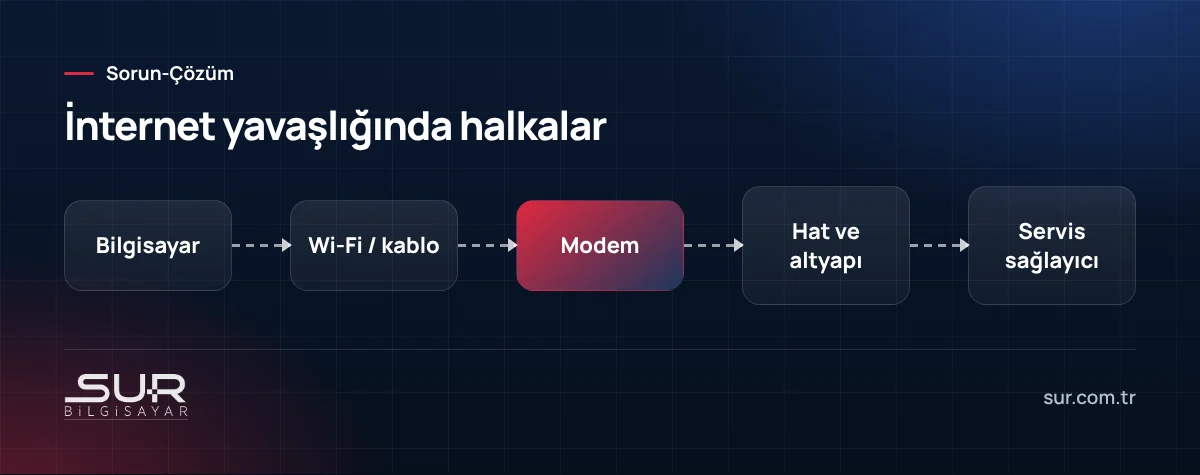
Zincirin halkaları: nerede kopuyor?
İnternet size dört halkadan geçerek ulaşır: cihaz (bilgisayar, telefon), yerel bağlantı (Wi-Fi ya da kablo), modem ve hat (altyapı ve servis sağlayıcı). Amaç bu halkaları tek tek devreden çıkararak sorunlu olanı bulmaktır. Bunun için en çok işe yarayan araç, doğru yapılmış bir hız testidir.
Hız testi doğru nasıl yapılır?
Telefonda Wi-Fi üzerinden yapılan tek bir test, hattın hızını değil, o anki kablosuz bağlantının hızını gösterir. Doğru test için:
- Kabloyla bağlanın. Bilgisayarı modemin LAN portuna ağ kablosuyla takın.
- Yükü kaldırın. Diğer cihazlarda video, güncelleme, bulut eşitleme varsa durdurun ya da test süresince Wi-Fi'ı kapatın.
- Testi tekrarlayın. Aynı testi üç kez yapın, ortalamayı alın. Farklı bir hız testi sitesiyle de karşılaştırın.
- Saatleri karşılaştırın. Sabah ve akşam 20:00–23:00 arası test edin. Yalnızca akşamları düşüyorsa sorun büyük ihtimalle servis sağlayıcı tarafındaki yoğunluktur.
- Ping ve jitter'a da bakın. İndirme hızı iyi olsa bile ping çok yüksek ya da sürekli dalgalanıyorsa görüntülü görüşme ve uzak masaüstü kötü çalışır.
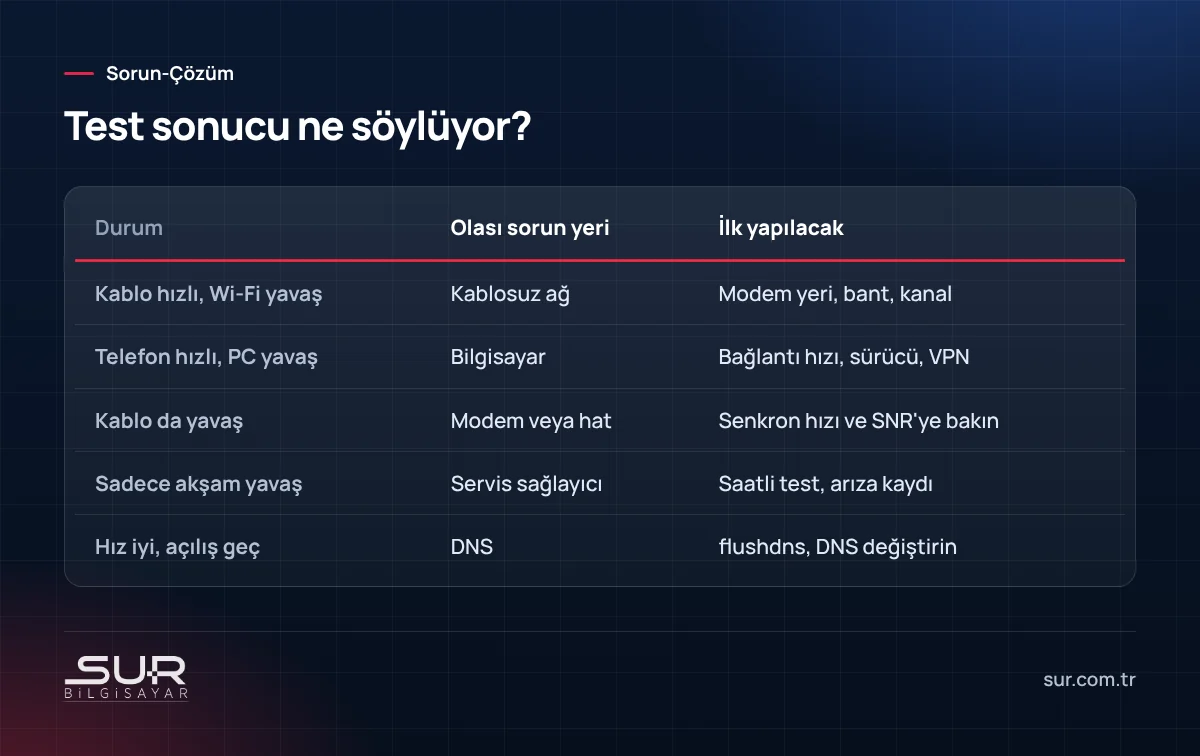
Kablolu test, aboneliğinizin hızına yakın çıkıyorsa hat ve modem sağlamdır; sorun Wi-Fi ya da cihazdadır. Kablolu test de düşükse modeme ve hatta bakın.
Sorun bilgisayardaysa
Aynı ağda telefon hızlı, bilgisayar yavaşsa sebep bilgisayardadır:
- Bağlantı hızı: Denetim Masası > Ağ ve Paylaşım Merkezi > Bağdaştırıcı ayarlarını değiştir > Ethernet'e çift tıklayın. "Hız" satırı 100 Mbps gösteriyorsa ve aboneliğiniz daha hızlıysa kablo, konnektör ya da port sorunludur. Gigabit bağlantı için kablodaki dört çiftin de sağlam olması gerekir.
- Arka plan kullanımı: Görev Yöneticisi > Performans > Ethernet/Wi-Fi grafiğinde siz bir şey yapmazken trafik varsa, Kaynak İzleyicisi'nin (resmon) Ağ sekmesinden hangi işlemin kullandığını görün.
- VPN ve güvenlik yazılımı: Açık bir VPN ya da trafik denetleyen bir güvenlik yazılımı hızı belirgin düşürebilir; geçici kapatıp test edin.
- Sürücü: Ağ kartı ya da Wi-Fi kartı sürücüsünü bilgisayar üreticisinin sitesinden güncelleyin.
Sorun Wi-Fi'daysa
Kabloyla hızlı, Wi-Fi'da yavaşsa hat sağlamdır. Kontrol edilecekler:
- Modemin yeri: Dolap içi, televizyon ünitesinin arkası, metal kasa ya da beton kolon yanı sinyali ciddi düşürür. Modemi açık ve yüksek bir noktaya alın.
- Bant: 5 GHz bandı yakın mesafede çok daha hızlıdır ama duvarlardan zayıf geçer; 2,4 GHz uzağa gider ama yavaş ve kalabalıktır. Modemde iki bandı farklı adlarla yayınlamak, cihazı bilinçli seçmenizi sağlar.
- Kanal: Apartmanda onlarca ağ aynı kanalda olabilir. Modem arayüzünden kanalı değiştirmek ya da otomatik kanal seçimini açmak fark yaratabilir.
- Kapsama: Tek modem büyük bir evi ya da çok odalı ofisi kapsamaz. Ofislerde kablolu access point ya da mesh çözüm gerekir; ayrıntılar Wi-Fi kapsama yazımızda.
Sorun modemde ya da hattaysa
Kablolu test de düşükse önce modemi elektriğinden çekip 30 saniye bekletip yeniden açın. Düzelmezse modem arayüzüne (genellikle 192.168.1.1) girip DSL ya da WAN durum sayfasına bakın. VDSL/ADSL hatlarda şu değerler önemlidir:
- Senkron hızı (bağlantı hızı): Modemin santralle anlaştığı hız. Bu değer aboneliğinizin altındaysa sorun hattadır; bilgisayar ya da Wi-Fi düzeltse bile hız artmaz.
- SNR marjı (gürültü payı): Hat kalitesinin göstergesi; yüksek olması iyidir. Çok düşükse (özellikle tek haneli değerlerde) bağlantı kopar ya da hız düşer.
- Kopma sayısı ve hata sayaçları: Gün içinde sık yeniden bağlanma, hat ya da bina içi kablo sorununa işaret eder.
Bina içi tesisatta eski telefon kabloları, ara prizler ve splitter'sız bağlı telefonlar sık sorun kaynağıdır. Modemi binaya hattın girdiği ilk prize takıp test etmek, sorunun bina içinde mi dışında mı olduğunu ayırır. Fiber hatlarda bu değerler yerine ONT ya da modemdeki optik sinyal göstergesine bakılır; kırmızı LOS ışığı fiber hattında kesinti demektir.
Senkron hızı düşük ya da kopmalar sıksa, test sonuçlarınızı ve modem ekranının görüntüsünü alıp servis sağlayıcınıza arıza kaydı açtırın. Somut değerlerle yapılan başvuru daha hızlı sonuç verir.
DNS: sayfalar geç açılmaya başlıyorsa
Hız testi iyi çıktığı halde sitelerin açılmaya başlaması birkaç saniye bekliyorsa DNS'e bakın. DNS, site adını IP adresine çeviren hizmettir ve yavaşsa her yeni site gecikir. İndirme hızını artırmaz, ama açılış gecikmesini giderir.
- Önce önbelleği temizleyin: komut isteminde
ipconfig /flushdns. - Sorun sürerse modemde ya da bilgisayarın ağ ayarlarında DNS'i Cloudflare (1.1.1.1), Google (8.8.8.8) ya da Quad9 (9.9.9.9) gibi genel bir sunucuyla değiştirip deneyin. Windows 11'de: Ayarlar > Ağ ve İnternet > bağlantınız > DNS sunucusu ataması > Düzenle.
- İşletmelerde DNS'i tek tek bilgisayarlarda değiştirmek yerine modem ya da firewall üzerinden merkezi yönetmek daha doğrudur; web filtreleme varsa onunla çakışmaması gerekir.
Kopmanın nerede olduğunu görmek için ping 8.8.8.8 -t komutunu birkaç dakika çalışır bırakın. "İstek zaman aşımına uğradı" satırları ya da birden yüzlerce milisaniyeye fırlayan süreler bağlantıda kopma olduğunu gösterir. Aynı anda modemin IP'sine de ping atarak sorunun yerel ağda mı dışarıda mı olduğunu ayırabilirsiniz.
Ofislerde kalıcı çözüm
Birkaç kişinin çalıştığı ofiste internet yavaşlığı çoğu zaman tek bir sebepten değil, plansız büyüyen ağdan gelir: zincirleme bağlanmış ucuz switch'ler, hepsini tek modemin taşıdığı Wi-Fi, bant genişliğini tek başına dolduran bir yedekleme ya da kamera kaydı. Tokat ve ilçelerindeki işletmelerde kablolama, access point ve firewall tarafını birlikte planlıyoruz; kurumsal network sayfamıza bakabilir, testleri yaptıktan sonra sonuçlarla birlikte 0 356 214 70 65'ten arayabilirsiniz.
Sık sorulan sorular
Hız testini nasıl doğru yaparım?
Kabloyla internet hızlı, Wi-Fi'da yavaş; sorun nerede?
DNS değiştirmek interneti hızlandırır mı?
Kablolu bağlantıda hız neden 100 Mbps'yi geçmiyor?
Bu konuda destek mi lazım?
Tokat’ta bilgisayar ve parça satışı, arıza tespiti, onarım, veri kurtarma ve yerinde teknik destek hizmeti veriyoruz; kamera, alarm…