
USB bellek görünmüyor sorunu iki farklı belirtiyle gelir: Ya bilgisayar belleği hiç fark etmez ya da fark eder ama Dosya Gezgini'nde göstermez. Bazen de "Tanınmayan USB aygıtı" veya "biçimlendirmeniz gerekiyor" uyarısı çıkar. Hangi belirtiyi yaşadığınız, çözüm yolunu belirler.
1. Port ve bilgisayarı değiştirerek deneyin
Belleği farklı bir USB portuna takın; masaüstünde ön panel yerine arka panelde doğrudan anakarta bağlı portları kullanın. USB çoklayıcı (hub) veya uzatma kablosu varsa çıkarın. Bellek başka bir bilgisayarda çalışıyorsa sorun sizin bilgisayarınızdadır; hiçbir yerde çalışmıyorsa bellekte sorun vardır.
2. Disk Yönetimi'nde görünüyor mu?
Başlat menüsüne sağ tıklayıp Disk Yönetimi'ni açın. Bellek burada "Çıkarılabilir" olarak görünüyorsa donanım sağlamdır.
- Harfi yoksa: Belleğin bölümüne sağ tıklayıp "Sürücü harfini ve yollarını değiştir" seçeneğiyle bir harf atayın. Ağ sürücüleri kullanılan ofislerde harf çakışması sık görülür.
- Ayrılmamış görünüyorsa: Bölüm bilgisi bozulmuştur. Veri varsa bu aşamada yeni bölüm oluşturmayın; önce kurtarma denenmelidir.
- Hiç görünmüyorsa: Bellek ya elektriksel olarak arızalıdır ya da bilgisayarın USB sürücüsünde sorun vardır.
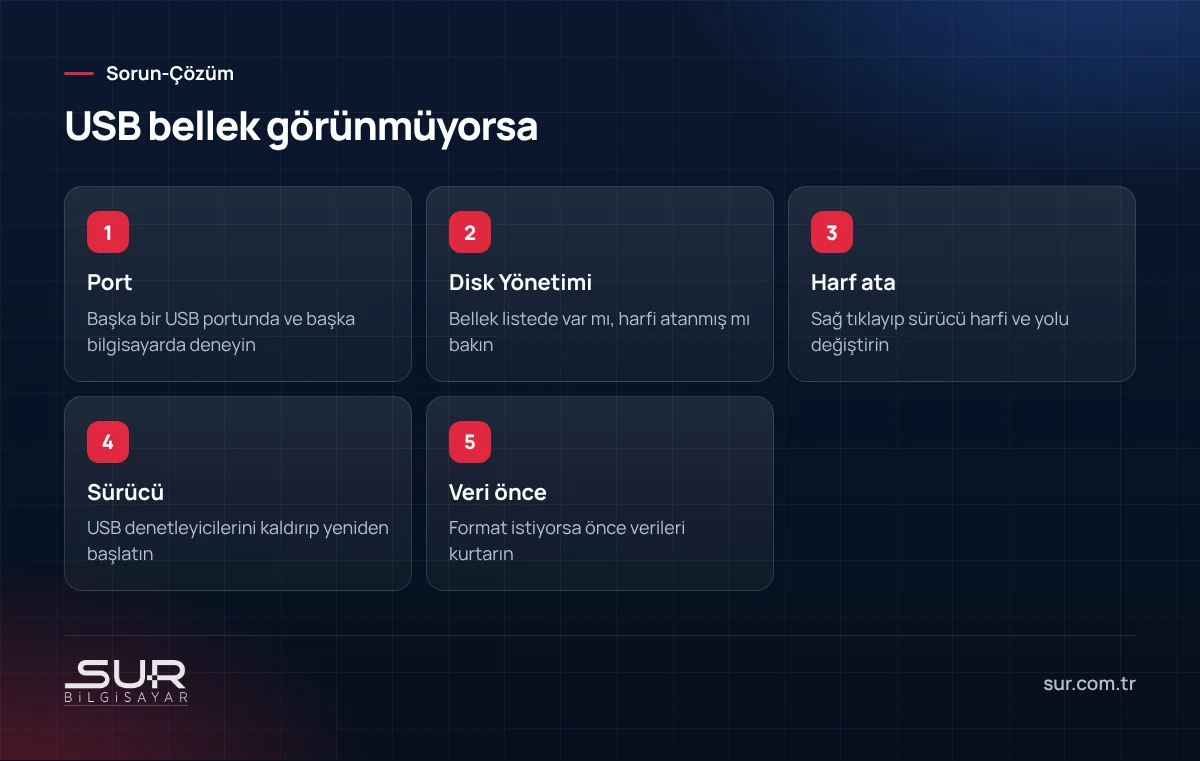
3. USB sürücülerini yenileyin
Aygıt Yöneticisi'nde "Evrensel Seri Veri Yolu denetleyicileri" bölümünde ünlem işaretli bir aygıt varsa kaldırıp bilgisayarı yeniden başlatın. Laptoplarda güç tasarrufu için USB portlarını kapatma ayarı da bazen belleklerin görünmemesine yol açar.
4. "Biçimlendirmeniz gerekiyor" uyarısı
Bu uyarı, Windows'un bellekteki dosya sistemini okuyamadığını gösterir. Bellek doğru çıkarılmadan çekildiğinde veya yazma sırasında elektrik kesildiğinde sık görülür. Önemli dosyalar varsa "Biçimlendir" demeyin. Biçimlendirme dosya tablosunu yeniden yazar ve kurtarma şansını azaltır. Önce kurtarma yazılımlarıyla dosyaları başka bir diske almak, sonra belleği biçimlendirmek doğru sıradır. Bu konudaki genel kuralları veri kurtarma: ilk 10 dakika yazımızda anlattık.
5. Bellek ısınıyor ya da ışığı yanmıyorsa
Bellek takıldığında hiç ışık yanmıyorsa veya aşırı ısınıyorsa elektronik arıza vardır. Bu durumda yazılımsal yöntemler işe yaramaz; içindeki veri önemliyse uzman bir veri kurtarma hizmeti gerekir.
USB belleği uzun ömürlü kullanmak için
- Belleği çıkarmadan önce "Donanımı güvenli şekilde kaldır" seçeneğini kullanın ya da en azından kopyalama bittikten sonra birkaç saniye bekleyin.
- Önemli dosyaların tek kopyasını USB bellekte taşımayın; bellekler kaybolmaya ve bozulmaya açıktır.
- Farklı bilgisayarlarda dolaşan bellekleri düzenli olarak antivirüsle taratın.
- İşyerinde hassas veri taşıyorsanız şifreli bellek veya şifreli arşiv kullanın.
İşyerinde USB politikası
USB bellekler hem veri sızıntısı hem zararlı yazılım için önemli bir kapıdır. Bazı işyerlerinde yalnızca tanımlı belleklerin kullanılmasına izin verilir, diğerleri grup ilkesiyle engellenir. Sur Bilgisayar olarak bu tür politikaların kurulumunda ve veri kurtarma gerektiren durumlarda teknik destek veriyoruz.
Sık sorulan sorular
USB bellek takınca ses geliyor ama Bilgisayarım'da görünmüyor. Neden?
Bellek "kullanmadan önce biçimlendirmeniz gerekiyor" diyor. Biçimlendirmeli miyim?
Bellek başka bilgisayarda çalışıyor, benimkinde çalışmıyor. Sorun nerede?
Bu konuda destek mi lazım?
Tokat’ta bilgisayar ve parça satışı, arıza tespiti, onarım, veri kurtarma ve yerinde teknik destek hizmeti veriyoruz; kamera, alarm…