
Laptop açılıyor ama ekran gelmiyor ya da güç tuşuna bastığınızda hiçbir tepki yok. İki durum birbirine benzese de sebepleri ve çözüm yolları farklıdır. Aşağıdaki adımları sırayla uygulayın; her adımda ne gördüğünüzü not alın, servise gelmeniz gerekirse bu notlar arızayı bulma süresini kısaltır.
Önce durumu ayırt edin: hangi belirti var?
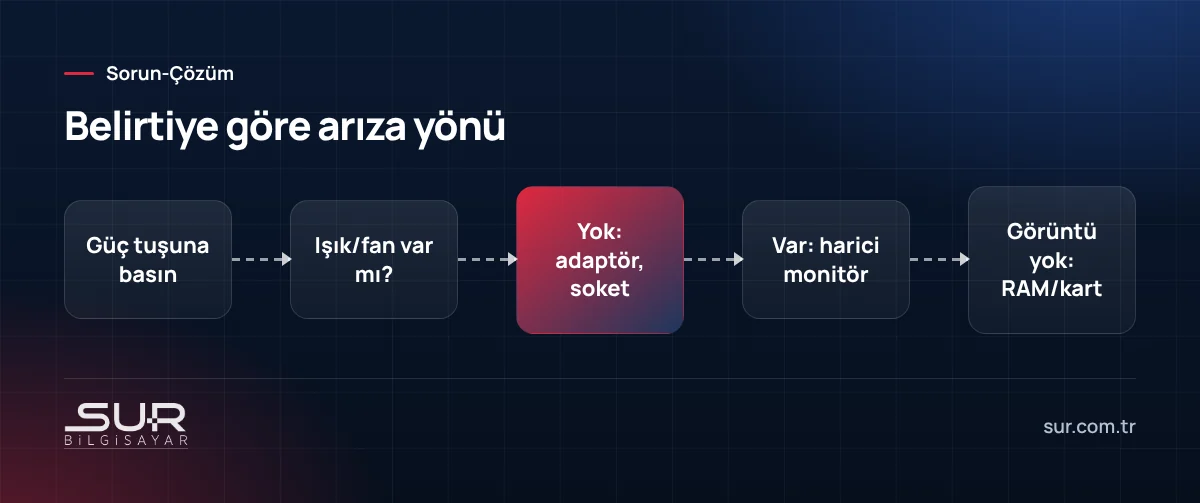
Bilgisayara bakıp şu üç sorunun cevabını verin:
- Güç tuşuna basınca güç ışığı ya da klavye ışığı yanıyor mu?
- Fan dönüyor mu, kasadan herhangi bir ses geliyor mu?
- Caps Lock ışığı yanıp sönüyor ya da bip sesi geliyor mu?
Hiçbir ışık ve ses yoksa sorun büyük ihtimalle güç tarafındadır: adaptör, şarj soketi ya da batarya. Işık yanıyor, fan dönüyor ama ekran siyahsa görüntü tarafına bakarız. Caps Lock ışığının belli bir düzende yanıp sönmesi ya da bip sesleri ise üreticinin hata kodudur; kaç kez yanıp söndüğünü sayıp not edin, modelin destek sayfasında bu kodun karşılığı yazar.
Hiç açılmıyorsa: şarj ve adaptör kontrolü
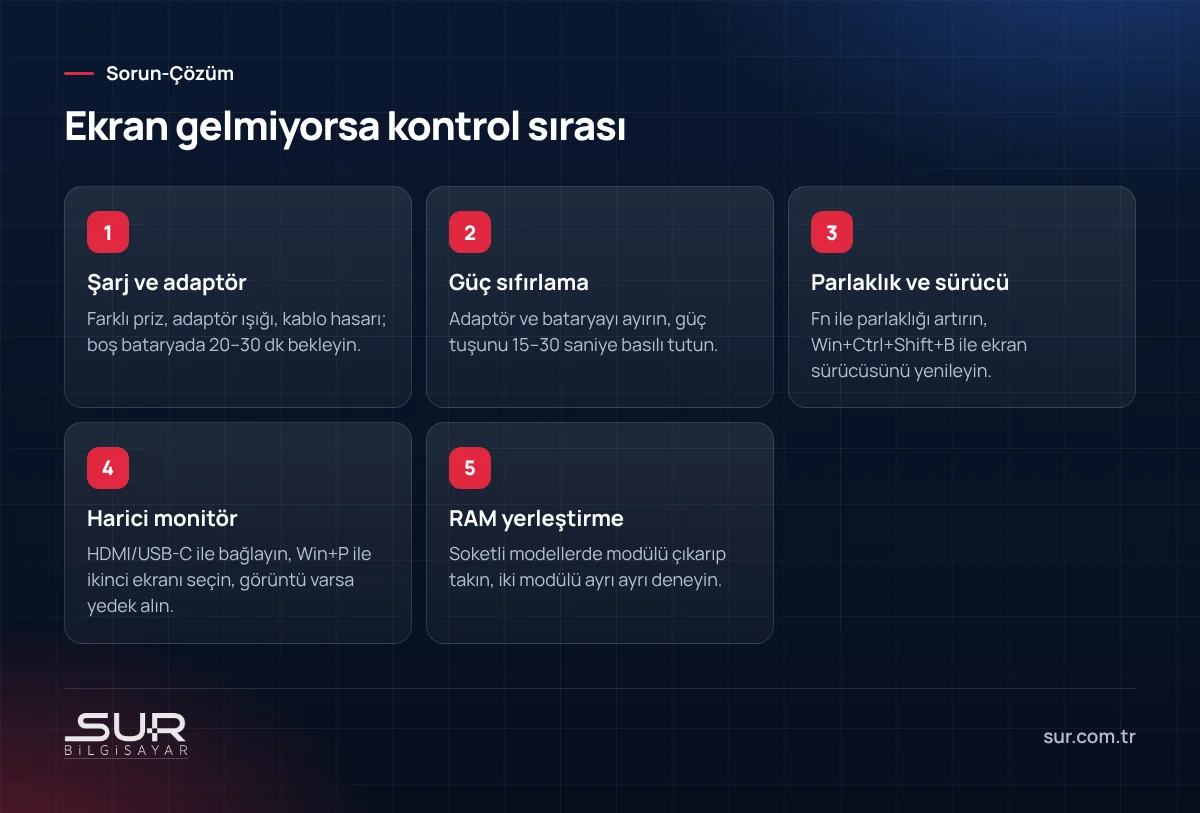
- Adaptörü farklı bir prize takın. Uzatma kablosu veya akım korumalı priz kullanıyorsanız onu aradan çıkarın.
- Adaptörün üzerinde ışık varsa yanıyor mu bakın. Kablonun bükülen, ezilen ya da ısınan bir yeri var mı kontrol edin.
- Laptopun şarj ışığı yanıyor mu? Yanmıyorsa adaptör veya şarj soketi şüphelidir. USB-C ile şarj olan modellerde kabloyu ters çevirip tekrar takın, mümkünse aynı güçte başka bir adaptörle deneyin.
- Bataryası tamamen bitmiş bir laptop prize takılır takılmaz açılmayabilir. 20–30 dakika şarjda bekletip öyle deneyin.
Uyumsuz ya da düşük güçlü adaptör kullanmayın. Telefon şarj aletiyle USB-C laptop şarj etmeye çalışmak çoğu zaman sonuç vermez.
Güç sıfırlama (hard reset)
Laptopların bir kısmı, kilitlenmiş bir güç yönetimi durumunda ne açılır ne de tam kapanır. Bunu temizlemenin yolu güç sıfırlamadır ve dosyalarınıza dokunmaz:
- Adaptörü çıkarın. Batarya dışarıdan çıkarılabiliyorsa onu da çıkarın.
- Güç tuşuna 15–30 saniye basılı tutun.
- Bataryayı takmadan sadece adaptörle açmayı deneyin. Açılırsa kapatıp bataryayı takın.
Bataryası gövdenin içinde olan modellerde bazı üreticiler alt kapağa küçük bir "battery reset" deliği koyar; ataçla birkaç saniye basılı tutmak aynı işi görür. Modelinizde böyle bir delik yoksa kapağı açıp batarya kablosunu ayırmak gerekir; bu işi deneyimli değilseniz bize bırakın.
Açılıyor ama ekran siyahsa
Parlaklık ve ekran tuşları
Basit görünür ama sık karşılaşılır: parlaklık en alta inmiş ya da ekran Fn tuşuyla kapatılmış olabilir. Fn ile birlikte parlaklık artırma tuşuna birkaç kez basın. Windows açıldıysa ama görüntü gelmiyorsa Win + Ctrl + Shift + B kombinasyonu ekran kartı sürücüsünü yeniden başlatır; kısa bir bip sesi duyup ekranın gelmesini bekleyin.
Harici monitör testi
Bu en öğretici testtir. Laptopu HDMI ya da USB-C ile bir televizyona veya monitöre bağlayın, açın ve Win + P ile "Yinele" veya "Yalnızca ikinci ekran" seçeneğini deneyin.
- Harici ekranda görüntü varsa: bilgisayar çalışıyor, sorun laptopun kendi ekranında. Panel, ekran kablosu (menteşe bölgesinden geçen ince kablo) ya da arka ışık arızası olabilir. Ekranın üzerine yakından el feneri tuttuğunuzda çok silik bir görüntü seçebiliyorsanız arka ışık gitmiş demektir.
- Harici ekranda da görüntü yoksa: sorun daha derinde; RAM, ekran kartı ya da anakart.
Harici ekran testi sırasında bilgisayarın Windows'a kadar açılıp açılmadığını sesten de anlayabilirsiniz: açılış sesi geliyorsa ya da USB bellek taktığınızda bildirim sesi duyuluyorsa sistem çalışıyor, sadece görüntü yok demektir.
Bu aşamada önemli bir fırsat var: harici ekranda görüntü geliyorsa hemen önemli dosyalarınızı bir USB belleğe ya da buluta yedekleyin.
RAM'i yeniden yerleştirmek
Fan dönüyor ama ne iç ne de harici ekranda görüntü yoksa, gevşemiş ya da oksitlenmiş RAM modülü yaygın bir sebeptir. Alt kapağı vidayla kolay açılan ve RAM'i soket tipinde olan modellerde şunu yapabilirsiniz:
- Adaptörü ve bataryayı ayırın, güç tuşuna birkaç saniye basıp kalan enerjiyi boşaltın.
- Metal bir yüzeye dokunarak üzerinizdeki statik elektriği atın.
- RAM'in iki yanındaki tırnakları açın, modülü çıkarın, temas yüzeyine dokunmadan geri takın ve tırnakların oturduğundan emin olun.
- İki modül varsa tek modülle, sonra diğeriyle ayrı ayrı deneyin.
Kapak klipsliyse, zorlamanız gerekiyorsa ya da RAM anakarta lehimliyse bu adımı atlayın. Kırılan bir klips veya kopan bir kablo, küçük bir arızayı pahalı bir onarıma çevirebilir.
Veri kaybını önlemek için dikkat edilecekler
Ekranı gelmeyen ya da açılmayan bir laptopta disk çoğu zaman sağlamdır. Verinizi kaybetmenize yol açan şey genellikle arıza değil, sonrasında yapılanlardır:
- Laptopa su, çay gibi bir sıvı döküldüyse açmaya çalışmayın. Adaptörü ve mümkünse bataryayı hemen ayırın, ters çevirin ve servise getirin. Islakken verilen her elektrik kartta kalıcı hasar riski taşır.
- Windows açılıp "otomatik onarım" döngüsüne giriyorsa "bilgisayarı sıfırla" seçeneğini dosyalarınızı yedeklemeden seçmeyin.
- Bilgisayarı servise verirken içinde önemli veri olduğunu ve format atılmamasını açıkça söyleyin.
- Disk sökülüp başka bir bilgisayara bağlanarak veriler genellikle alınabilir. BitLocker veya cihaz şifrelemesi açıksa Microsoft hesabınızdaki kurtarma anahtarına ihtiyaç olur; bu anahtarı önceden not etmek iyi bir alışkanlıktır.
Bu noktada bir teknisyene gösterin
Adaptör, güç sıfırlama ve harici monitör testinden sonra hâlâ görüntü yoksa, şarj soketi oynuyorsa, menteşe bölgesinde kırık varsa ya da sıvı teması olduysa kendi başınıza devam etmeyin. Not aldığınız belirtileri (ışık, fan, bip sayısı, harici ekran sonucu) servise gelirken söyleyin; arıza tespiti bu bilgilerle çok hızlanır.
Tokat merkezdeyseniz bilgisayarınızı servisimize getirebilir ya da yerinde destek talep edebilirsiniz; arıza tespiti ve onarım sürecini teknik destek hizmetleri sayfamızda anlattık. Disk arızası şüphesi varsa önce verinizi güvenceye alıyor, sonra onarıma geçiyoruz.
Sık sorulan sorular
Laptop açılıyor ama ekran siyah kalıyor, ekran mı bozuk?
Güç sıfırlama nasıl yapılır?
Laptop hiç açılmıyorsa içindeki dosyalar gider mi?
RAM'i kendim çıkarıp takabilir miyim?
Bu konuda destek mi lazım?
Tokat’ta bilgisayar ve parça satışı, arıza tespiti, onarım, veri kurtarma ve yerinde teknik destek hizmeti veriyoruz; kamera, alarm…